Atajos de teclado de ComfyUI: teclas y hotkeys comunes
Atajos de ComfyUI: Ctrl+Enter ejecutar, Ctrl+Z y Ctrl+Y deshacer y rehacer, Ctrl+B omitir, Ctrl+M silenciar, Ctrl+D flujo por defecto, y el panel Keybinding para personalizarlos.
Actualmente, ComfyUI tiene algunos atajos de teclado preestablecidos. A continuación se presentan las descripciones de los atajos relevantes organizadas por ComfyUI-Wiki. En la última iteración de la versión, ComfyUI ha soportado atajos de teclado personalizados.
Configuración de atajos de teclado personalizados de ComfyUI
En la última versión de ComfyUI, los usuarios pueden personalizar los atajos de teclado. El método específico de configuración es el siguiente:
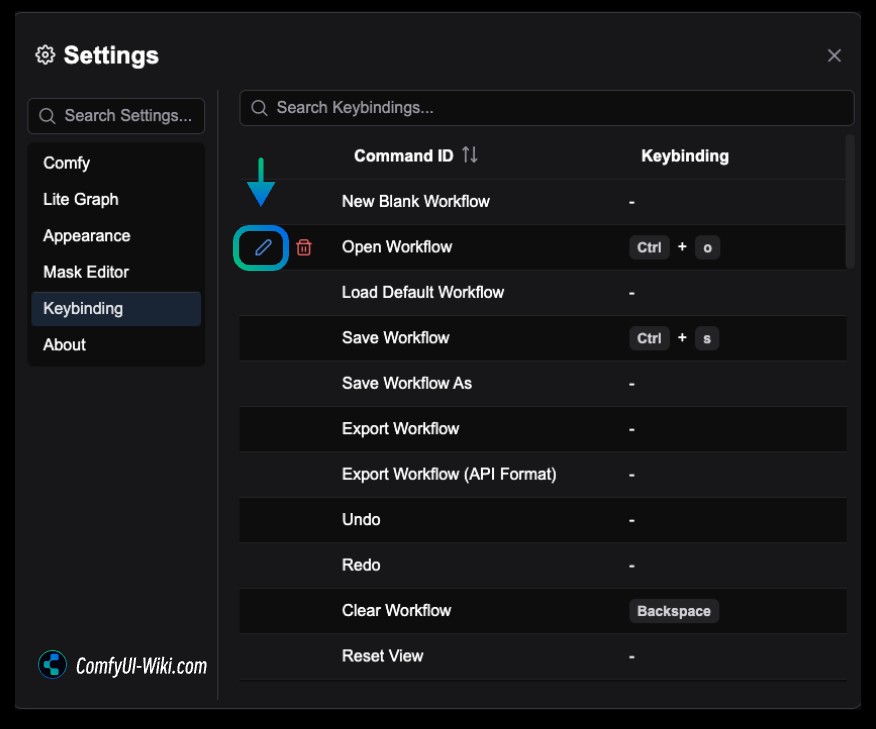
- Haga clic en el menú de configuración y encuentre
Keybindingen el panel de configuración. - En el panel de
Keybinding, al pasar el mouse sobre un atajo, aparecerán los botones de editar y eliminar. - Haga clic en el botón de editar para modificar un atajo existente y haga clic en el botón de eliminar para quitar un atajo existente.
Atajos de teclado de ComfyUI y sus funciones
La siguiente tabla explica los atajos de teclado y sus funciones correspondientes en ComfyUI.
| Atajo de teclado | Descripción de la función |
|---|---|
| Ctrl + Enter | Añadir el flujo de trabajo actual a la cola de generación de imágenes |
| Ctrl + Shift + Enter | Añadir el flujo de trabajo actual como el primero de la cola de generación de imágenes |
| Ctrl + Z/Ctrl + Y | Deshacer/Rehacer |
| Ctrl + S | Guardar el flujo de trabajo |
| Ctrl + O | Cargar (abrir) el flujo de trabajo |
| Ctrl + A | Seleccionar todos los nodos |
| Alt + C | Contraer/Expandir los nodos seleccionados |
| Ctrl + M | Silenciar/Reactivar el nodo actual |
| Ctrl + B | Ignorar los nodos seleccionados (evita que los nodos correspondientes participen en la generación de imágenes) |
| Delete/Backspace | Eliminar los nodos seleccionados |
| Ctrl + Delete/Backspace | Eliminar el flujo de trabajo actual |
| Space | Usar el ratón para arrastrar el lienzo |
| Ctrl/Shift + Click | Añadir el nodo clicado a la selección |
| Ctrl + C/Ctrl + V | Copiar y pegar los nodos seleccionados (no mantiene las conexiones de los nodos correspondientes con otros nodos no seleccionados) |
| Ctrl + C/Ctrl + Shift + V | Copiar y pegar los nodos seleccionados (mantiene las conexiones de los nodos correspondientes con otros nodos no seleccionados) |
| Shift + Drag | Mover varios nodos seleccionados a la vez |
| Alt + Drag | Copiar los nodos seleccionados |
| Ctrl + D | Cargar el flujo de trabajo predeterminado |
| Q | Mostrar u ocultar la lista de la cola de generación de imágenes |
| H | Mostrar u ocultar el historial de generación de imágenes |
| R | Actualizar el flujo de trabajo de la interfaz |
| Doble clic con el botón izquierdo del ratón (LMB) | Abrir el panel de búsqueda rápida de nodos |
| Ctrl + mantener pulsado el botón izquierdo y arrastrar | Seleccionar varios nodos con un recuadro |
Para los usuarios de macOS, Ctrl también se puede sustituir por Command. Si la tecla command no funciona al usarla, comprueba si lo provoca algún complemento del navegador o prueba con otro navegador. En el sistema Mac, a veces la tecla "Command" no funciona, pero la tecla "Ctrl" sigue funcionando con normalidad.
Comentarios
Inicia sesión con GitHub para unirte a la conversación.