Primeros Pasos con LoRA en ComfyUI - Desde el Uso Básico hasta Múltiples Modelos
Una guía completa para principiantes sobre el uso de LoRA en ComfyUI, que abarca desde el uso básico de un solo modelo hasta combinaciones avanzadas de múltiples LoRA para lograr efectos de arte AI más ricos. Incluye instrucciones detalladas para la instalación de modelos y ajustes de parámetros.
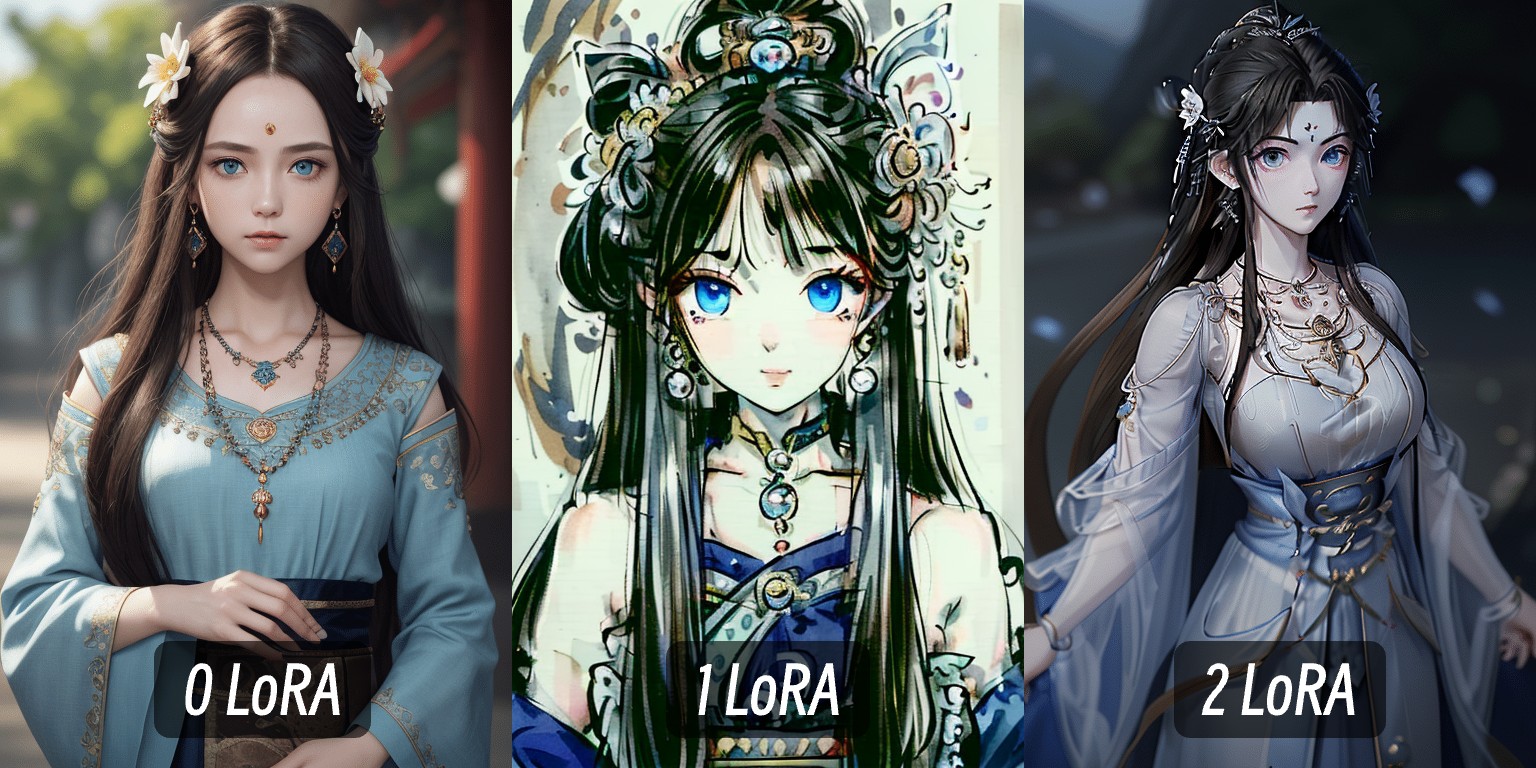
¿Qué es LoRA? En la generación de imágenes AI, LoRA es un modelo de tamaño pequeño y uso flexible. Puedes pensar en él como un "filtro" que permite agregar estilos específicos, contenido y detalles a tus imágenes:
- Aplicar estilos artísticos específicos (como pintura de tinta)
- Agregar características de personajes específicos (como personajes de juegos)
- Añadir detalles específicos a las imágenes Todo esto es posible a través de LoRA.
Este tutorial explica cómo usar modelos LoRA en ComfyUI utilizando el modelo SD1.5. El nodo clave es el LoRA Loader, que se encarga de cargar los modelos LoRA.
Preparación
Paso 1: Descargar los modelos necesarios para este tutorial
Si ya tienes los modelos relevantes, puedes omitir este paso. Si no, descarga los siguientes modelos:
| Tipo de Modelo | Nombre del Modelo | Enlace de Descarga |
|---|---|---|
| Modelo SD1.5 | DreamShaper v8 | Descargar |
| Modelo LoRA | MoXin | Descargar |
| Modelo LoRA | QingYi | Descargar |
Crea la siguiente estructura de carpetas en tu directorio ComfyUI:
📁ComfyUI
├── 📁models
│   ├── 📁checkpoints
│   │   └── 📁SD1.5              // Almacenar DreamShaper v8
│   └── 📁loras
│ └── 📁SD1.5 // Almacenar modelos LoRA- Coloca el modelo DreamShaper en la carpeta
models/checkpoints/SD1.5 - Coloca los archivos LoRA de MoXin y QingYi en la carpeta
models/loras/SD1.5
Paso 2: Reiniciar ComfyUI
Reinicia o actualiza ComfyUI después de la instalación para que reconozca los nuevos modelos
Paso 3: Descargar e importar el archivo de flujo de trabajo
Descripción del Archivo de Flujo de Trabajo
Este archivo incluye tres flujos de trabajo:
- Modelo base
- Modelo base + LoRA MoXin (peso 1.0)
- Modelo base + LoRA MoXin (peso 0.2) + LoRA QingYi (peso 0.1)
Todos utilizan la misma semilla para garantizar la consistencia de las variables al comparar los efectos antes y después de aplicar LoRA. Puedes probar diferentes pesos para comparar los efectos.
Contenido Relacionado
Documentación del Nodo LoRA Loader de ComfyUI Cómo Instalar Modelos LoRA en ComfyUI