Workflow ComfyUI MiniMax H3 : guide T2V, I2V et R2V
Lancez MiniMax H3 en local dans ComfyUI avec les modèles officiels T2V, I2V et R2V et l'audio stéréo natif. Poids int8 de 19,5 Go, encodeur Qwen3-VL-32B et les deux VAE.
Aperçu du tutoriel
Ce tutoriel couvre tout ce dont vous avez besoin pour exécuter MiniMax H3 dans ComfyUI : installer les modèles, charger les flux de travail officiels, comprendre les trois modes de génération (T2V, I2V, R2V), choisir la bonne résolution et résoudre les problèmes courants.
Présentation du modèle MiniMax H3
MiniMax H3 est le dernier modèle de la gamme vidéo Hailuo de MiniMax. Il génère jusqu'à 15 secondes de vidéo à 24 FPS avec un audio stéréo natif à 32 kHz, dans 11 langues, jusqu'à une résolution 2K. Le modèle repose sur un transformer omni dense single-stream de 33,1B avec un encodeur de texte Qwen3-VL-32B.
Fonctionnalités clés :
- Audio stéréo natif : dialogues, effets sonores et musique générés dans la même passe que la vidéo, sans modèle audio séparé
- Contexte omni-modal : toute combinaison de texte, d'images, de vidéo et d'audio en entrée
- Trois modes de tâche : text-to-video (T2V), image-to-video (I2V) et reference-to-video (R2V)
- 11 langues : arabe, chinois, anglais, français, allemand, italien, japonais, coréen, portugais, russe, espagnol
- Poids ouverts : licence communautaire MiniMax H3, inférence entièrement locale
La version ouverte couvre H3-Base sous la forme de deux checkpoints : FL2VA (text-to-video et conditionnement par première/dernière image) et Ref2VA (génération basée sur une référence). Le système de prétraitement H3-Context-IR et le module de mise à l'échelle 2K H3-Regenerate-2K restent des API hébergées.
Commencer
MiniMax H3 est pris en charge dans ComfyUI avec des poids ouverts :
- Mettre à jour ComfyUI vers la dernière version (0.30.0 ou ultérieure ; prise en charge native fusionnée dans Comfy-Org/ComfyUI #15224)
- Ouvrez
Workflow->Browse Templates->Video, puis choisissez n'importe quel flux de travail MiniMax H3 - Suivez la fenêtre contextuelle pour télécharger les modèles et exécuter le flux de travail
Les fichiers de modèle sont hébergés sur Hugging Face dans le référentiel Comfy-Org/MiniMax-H3.
Installation des modèles
Téléchargez les fichiers suivants depuis Comfy-Org/MiniMax-H3 et placez-les dans leurs dossiers respectifs :
Modèle de diffusion (à choisir selon le mode) :
| Modèle | Taille | Utilisé par |
|---|---|---|
minimax_h3_fl2va_pruned_int8_convrot.safetensors | 19,5 GB | Flux de travail T2V + I2V (recommandé) |
minimax_h3_fl2va_int8_convrot.safetensors | 31,7 GB | Alternative T2V/I2V |
minimax_h3_fl2va_bf16.safetensors | 61,7 GB | T2V/I2V en précision complète |
minimax_h3_ref2va_pruned_int8_convrot.safetensors | 19,5 GB | Flux de travail R2V (recommandé) |
minimax_h3_ref2va_bf16.safetensors | 61,7 GB | R2V en précision complète |
Encodeur de texte (choisissez-en un) :
| Modèle | Taille | Remarques |
|---|---|---|
qwen3vl_32b_minimax_h3_nvfp4_awq.safetensors | 14,6 GB | Recommandé : NVFP4 AWQ, fonctionne sur n'importe quel GPU |
qwen3vl_32b_minimax_h3_int8_convrot.safetensors | 25,3 GB | INT8 convrot |
qwen3vl_32b_minimax_h3_bf16.safetensors | 48,0 GB | Précision complète |
VAE (les deux sont requis pour tous les flux de travail) :
| Modèle | Taille |
|---|---|
minimax_h3_video_vae_fp16.safetensors | 4,9 GB |
minimax_h3_audio_vae_fp32.safetensors | 0,6 GB |
Flux de travail officiels
Six modèles officiels sont disponibles via Comfy-Org/workflow_templates. Trois s'exécutent localement (poids ouverts) et trois appellent l'API MiniMax. Ce guide couvre en détail les trois flux de travail locaux, en suivant la documentation officielle Comfy-Org.
Chargement des flux de travail
Méthode 1 : galerie de modèles (RECOMMANDÉ)
Mettez à jour ComfyUI vers la dernière version, puis chargez via Workflow -> Browse Templates -> Video -> MiniMax H3.
Méthode 2 : téléchargement et glisser-déposer
Téléchargez le JSON et glissez-le dans la fenêtre ComfyUI.
Définir la résolution de sortie
Chaque flux de travail utilise un nœud Sélecteur de résolution qui calcule width et height à partir de trois paramètres :
- Format d'image : des préréglages tels que 16:9 (Widescreen), 9:16 (Portrait) ou 1:1 (Square)
- Mégapixels : nombre total de pixels cible ; des valeurs plus élevées produisent des images plus grandes, des valeurs plus faibles s'exécutent plus rapidement
- Multiple : arrondi au multiple le plus proche de ce nombre ; conservez-le à 32 pour correspondre à la grille de résolution de H3
La toile native de H3 possède un petit côté de 768 px, plafonnée à 768x1344 pixels et arrondie à un multiple de 32. Le modèle est livré avec une taille d'aperçu rapide ; pour une qualité complète, augmentez les Mégapixels jusqu'à environ 1,0 en 16:9, ce qui donne à peu près 1344x768.
1. MiniMax H3 Texte-vers-Vidéo (T2V)
Générez des vidéos à partir de prompts textuels avec un audio stéréo natif.
Téléchargements des modèles (T2V)
| Composant | Fichier | Destination |
|---|---|---|
| Modèle de diffusion | minimax_h3_fl2va_pruned_int8_convrot.safetensors | ComfyUI/models/diffusion_models/ |
| Encodeur de texte | qwen3vl_32b_minimax_h3_nvfp4_awq.safetensors | ComfyUI/models/text_encoders/ |
| VAE | minimax_h3_video_vae_fp16.safetensors | ComfyUI/models/vae/ |
| VAE | minimax_h3_audio_vae_fp32.safetensors | ComfyUI/models/vae/ |
Stockage des modèles (T2V)
ComfyUI/
├── 📂 models/
│   ├── 📂 diffusion_models/
│   │   └── minimax_h3_fl2va_pruned_int8_convrot.safetensors
│   ├── 📂 text_encoders/
│   │   └── qwen3vl_32b_minimax_h3_nvfp4_awq.safetensors
│   └── 📂 vae/
│       ├── minimax_h3_video_vae_fp16.safetensors
│       └── minimax_h3_audio_vae_fp32.safetensors
Conseils de prompt (T2V)
- Décrivez toute la scène : indiquez d'abord la scène globale (lieu, personnage, ce qui se passe), puis décomposez-la en plans minutés
- Plans, caméra et audio : décrivez les plans, les mouvements de caméra et l'audio associé (dialogues, effets sonores, musique) dans un seul bloc de prompt
- Durée : la valeur de durée s'aligne sur la grille du modèle de 17 images par bloc (17k+5) à 24 FPS
- Première/dernière image : connectez des images à
first_frameet/oulast_framesur le nœudMiniMaxH3ImageToVideopour transformer ce workflow en image-vers-vidéo avec première/dernière image
2. MiniMax H3 Image vers Vidéo (I2V)
Générez des vidéos à partir d'une image d'entrée, avec des images clés de première et dernière frame en option.
Image d'entrée :  - téléchargez l'image d'entrée par défaut, ou utilisez la vôtre.
Téléchargements de modèles (I2V)
| Composant | Fichier | Destination |
|---|---|---|
| Modèle de diffusion | minimax_h3_fl2va_pruned_int8_convrot.safetensors | ComfyUI/models/diffusion_models/ |
| Encodeur de texte | qwen3vl_32b_minimax_h3_nvfp4_awq.safetensors | ComfyUI/models/text_encoders/ |
| VAE | minimax_h3_video_vae_fp16.safetensors | ComfyUI/models/vae/ |
| VAE | minimax_h3_audio_vae_fp32.safetensors | ComfyUI/models/vae/ |
Stockage des modèles (I2V)
Même organisation que le flux de travail T2V (modèle de diffusion FL2VA + encodeur de texte NVFP4 + les deux VAE).
Conseils de prompt (I2V)
- Images clés : les entrées
first_frameetlast_framesont facultatives ; le modèle génère le mouvement entre elles - Prompt : décrivez les plans, le mouvement et l'audio d'accompagnement (dialogues, effets sonores, musique) dans un seul bloc
- Durée : s'aligne sur la grille de 17 images par bloc (17k+5) à 24 FPS
3. MiniMax H3 Référence-vers-Vidéo (R2V)
Générez des vidéos qui fixent un personnage, un style, un mouvement, un mouvement de caméra ou une voix à partir de n'importe quelle combinaison d'images, de vidéos et d'audio de référence.
Images de référence :
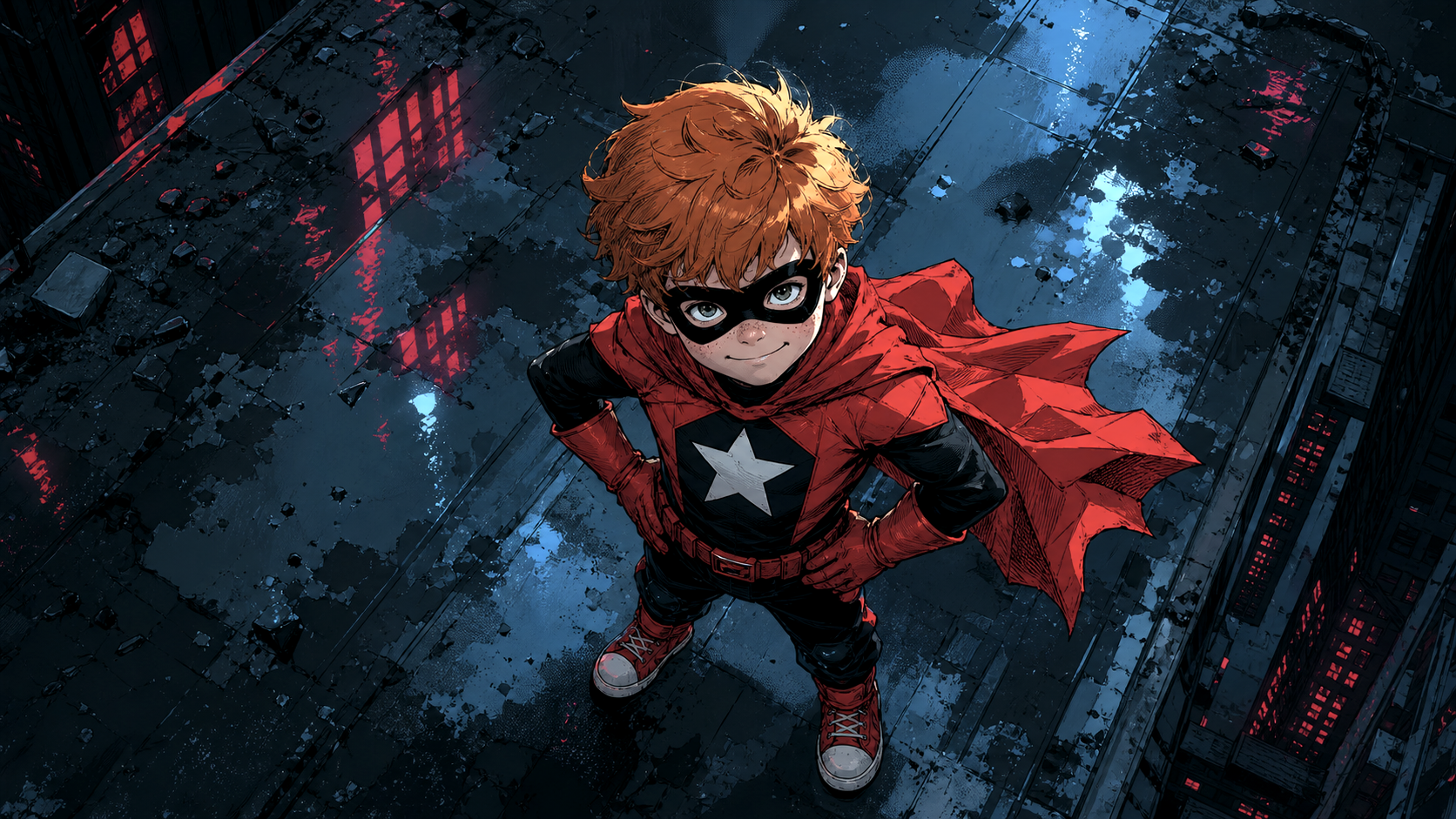
Référence de personnage pour le flux de travail, ou utilisez votre propre image.

Référence de style et de sujet pour le flux de travail, ou utilisez votre propre image.
Téléchargements de modèles (R2V)
| Composant | Fichier | Destination |
|---|---|---|
| Modèle de diffusion | minimax_h3_ref2va_pruned_int8_convrot.safetensors | ComfyUI/models/diffusion_models/ |
| Encodeur de texte | qwen3vl_32b_minimax_h3_nvfp4_awq.safetensors | ComfyUI/models/text_encoders/ |
| VAE | minimax_h3_video_vae_fp16.safetensors | ComfyUI/models/vae/ |
| VAE | minimax_h3_audio_vae_fp32.safetensors | ComfyUI/models/vae/ |
Stockage des modèles (R2V)
ComfyUI/
├── 📂 models/
│   ├── 📂 diffusion_models/
│   │   └── minimax_h3_ref2va_pruned_int8_convrot.safetensors
│   ├── 📂 text_encoders/
│   │   └── qwen3vl_32b_minimax_h3_nvfp4_awq.safetensors
│   └── 📂 vae/
│       ├── minimax_h3_video_vae_fp16.safetensors
│       └── minimax_h3_audio_vae_fp32.safetensors
Conseils de prompt (R2V)
- Référence par balise : référencez chaque entrée par balise dans l'ordre exact où elle a été connectée, par exemple
<Picture 1>,<Video 1>,<Audio 1> - Attribuez une tâche à chaque référence : indiquez quelle référence pilote quelle partie du plan (identité, style, mouvement, caméra, voix) ; les attributions explicites fonctionnent bien mieux
- Limites : jusqu'à 9 images de référence, 3 vidéos de référence (chacune pouvant porter sa propre bande sonore) et 3 clips audio de référence autonomes
- ref_image_size :
matchréduit les références à la résolution de génération pour gagner en vitesse ;maxconserve un petit côté allant jusqu'à 2048px pour une fidélité d'identité renforcée, au détriment de la vitesse - Échantillonneur :
res_multistepavec un schedulerbetaounormala tendance à donner de meilleurs résultats quesimplepour les prompts riches en références - Remarque : R2V utilise le modèle de diffusion
ref2va, un ensemble de poids différent du modèlefl2vautilisé par T2V et I2V
Flux de travail API
Trois modèles officiels supplémentaires appellent l'API MiniMax au lieu de s'exécuter localement :
| Modèle | Mode |
|---|---|
| api_minimax_h3_t2v.json | API : texte vers vidéo |
| api_minimax_h3_r2v.json | API : référence vers vidéo |
| api_minimax_h3_flf2v.json | API : première/dernière image vers vidéo |
Dépannage
ComfyUI-MiniMaxH3-Cache. Ce nœud personnalisé applique un monkey-patch global au code du modèle MiniMax H3, ce qui peut casser la génération H3 (ou ComfyUI lui-même) après des mises à jour, même si le nœud n'est jamais utilisé. Voir lihaoyun6/ComfyUI-MiniMaxH3-Cache#4. Si vous l'avez déjà installé, supprimez-le de custom_nodes/ et redémarrez ComfyUI.
Q : ComfyUI n'affiche pas les nœuds MiniMax H3
Mettez à jour ComfyUI vers la version 0.30.0 ou ultérieure. La prise en charge native a été intégrée dans Comfy-Org/ComfyUI #15224 le 3 août 2026. Les mises à jour de Desktop et Cloud suivent les versions stables, donc certaines fonctionnalités prises en charge en version nocturne peuvent ne pas encore être disponibles.
Q : Mémoire insuffisante / utilisation élevée de la VRAM
- Utilisez le modèle de diffusion pruned INT8 (19,5 GB) au lieu du bf16
- Utilisez l'encodeur de texte NVFP4 AWQ (14,6 GB), qui fonctionne sur n'importe quel GPU
- Réduisez la résolution dans le nœud Sélecteur de résolution (moins de mégapixels) et raccourcissez la durée
- Le système dynamique de VRAM de ComfyUI et le block swap aident sur les machines disposant de suffisamment de RAM système
Q : La génération échoue en 256p ou à des résolutions très faibles
H3 a une résolution minimale de 384p. Le 256p échoue complètement. Utilisez les préréglages de résolution du template officiel.
Q : La vidéo de sortie n'a pas d'audio
Assurez-vous que les deux VAE sont chargés : minimax_h3_video_vae_fp16.safetensors (vidéo) et minimax_h3_audio_vae_fp32.safetensors (audio), et que le flux de travail inclut un nœud VAEDecodeAudio connecté à SaveVideo.
Q : Quel checkpoint utiliser pour l'image-to-video (I2V) ?
Utilisez le checkpoint FL2VA pour le T2V et l'I2V (première image, dernière image, ou les deux). Utilisez le checkpoint Ref2VA lorsque vous avez besoin d'une génération entièrement basée sur des références (identité, style, voix).
Q : Où signaler les bugs ?
- Erreurs d'exécution : ComfyUI/issues
- Problèmes d'interface : ComfyUI_frontend/issues
Conseils de performance pour MiniMax H3
Paramètres testés par la communauté pour générer plus rapidement avec les flux de travail officiels :
- Échantillonneur et scheduler :
res_multistepavec le schedulersimpleà 20 étapes est une base largement utilisée pour le T2V et l'I2V. Un nombre d'étapes plus faible fait gagner du temps, mais la qualité chute nettement en dessous d'environ 15 étapes. Passer à 25 étapes améliore légèrement le contenu de l'image et le mouvement, au prix d'un temps de génération plus long. - Sage attention : lancez ComfyUI avec
--use-sage-attention(intégré, aucun nœud personnalisé nécessaire). La communauté rapporte une génération jusqu'à environ 2 fois plus rapide sur les GPU de milieu de gamme, avec des gains décroissants à mesure que la résolution augmente ; les résultats varient selon le GPU. - Résolution : gardez le Sélecteur de résolution proche de 0,4 MP (par exemple 768x512) pour des brouillons rapides. H3 est utilisable à sa résolution minimale de 384p, bien inférieure à ce qu'exigeaient les modèles vidéo précédents.
- Mémoire épinglée : sur ComfyUI 0.30.x, une régression liée à la mémoire épinglée peut rendre le chargement des modèles très lent. Le lancement avec
--disable-pinned-memorypermettrait de restaurer un chargement rapide et de réduire considérablement le temps de génération sur certaines configurations.
Modèles quantifiés communautaires MiniMax H3
Quantifications communautaires des checkpoints de diffusion MiniMax H3, chargeables dans ComfyUI standard. Il s'agit de conversions tierces, et non de versions officielles de MiniMax ou Comfy-Org ; consultez le README de chaque référentiel pour connaître la licence et les notes de qualité.
INT8
| Modèle | Notes |
|---|---|
| DmitryDB/MiniMax-H3-INT8-Lean-ConvRot | INT8 Lean ConvRot orienté qualité, FL2VA et Ref2VA à environ 20,9 GiB chacun, conçu comme premier candidat pour GPU 24 Go |
| Gluttony10/MiniMax-H3-INT8-CONVROT | FL2VA et Ref2VA INT8 convrot, plus les VAE audio/vidéo et un encodeur de texte Qwen3-VL INT8 |
INT4
| Modèle | Notes |
|---|---|
| Merserk/MiniMax-H3-INT4-ConvRot | FL2VA et Ref2VA élagués à 11,3 Go chacun, plus un encodeur de texte INT4, destinés aux GPU de 12 Go |
| tsolful/Minimax_H3_INT4MixedConvRot | FL2VA INT4 à précision mixte, avec variantes équilibrée (INT4BQ) et qualité (INT4Q) |
NVFP4
| Modèle | Notes |
|---|---|
| rockerBOO/minimax-h3-nvfp4 | Variantes FL2VA NVFP4 et INT4 convrot élaguées |
| lilcheaty/MiniMax-H3-NVFP4 | Variantes FL2VA et Ref2VA NVFP4, incluant des checkpoints à précision mixte |
| ModelsLab/MiniMax-H3-ref2va-NVFP4 | Checkpoint Ref2VA NVFP4 pour le flux de travail de référence |
FP8
| Modèle | Notes |
|---|---|
| rzgar/minimax_h3_fl2va_fp8_e4m3fn | FP8 E4M3FN FL2VA ; l'auteur signale un point d'équilibre à 8 étapes avec dpmpp_2m / sgm_uniform |
Commentaires
Connectez-vous avec GitHub pour rejoindre la discussion.