ComfyArtがComfyUIをローカルでLovart風デザインキャンバスに変える
ComfyArtは、無限キャンバス、ツールを使うデザインエージェント、ローカルの画像・動画・音声・3D生成機能をComfyUI内に追加するカスタムノードです。1つのノードとしてインストールできます。
ほとんどのAIデザインキャンバスはホスト型製品です。サインインしてクレジットを消費し、画像・動画・音声モデルは自分の目で確認できない場所で実行されます。ComfyArtは逆の道を取ります。単一のカスタムノードが、無限キャンバス、デザインエージェント、そしてあらゆる生成機能を自分のComfyUIインスタンスから提供し、http://127.0.0.1:8188/comfyart/ またはComfyUIの上部バーにある ComfyArt ボタンから開けます。
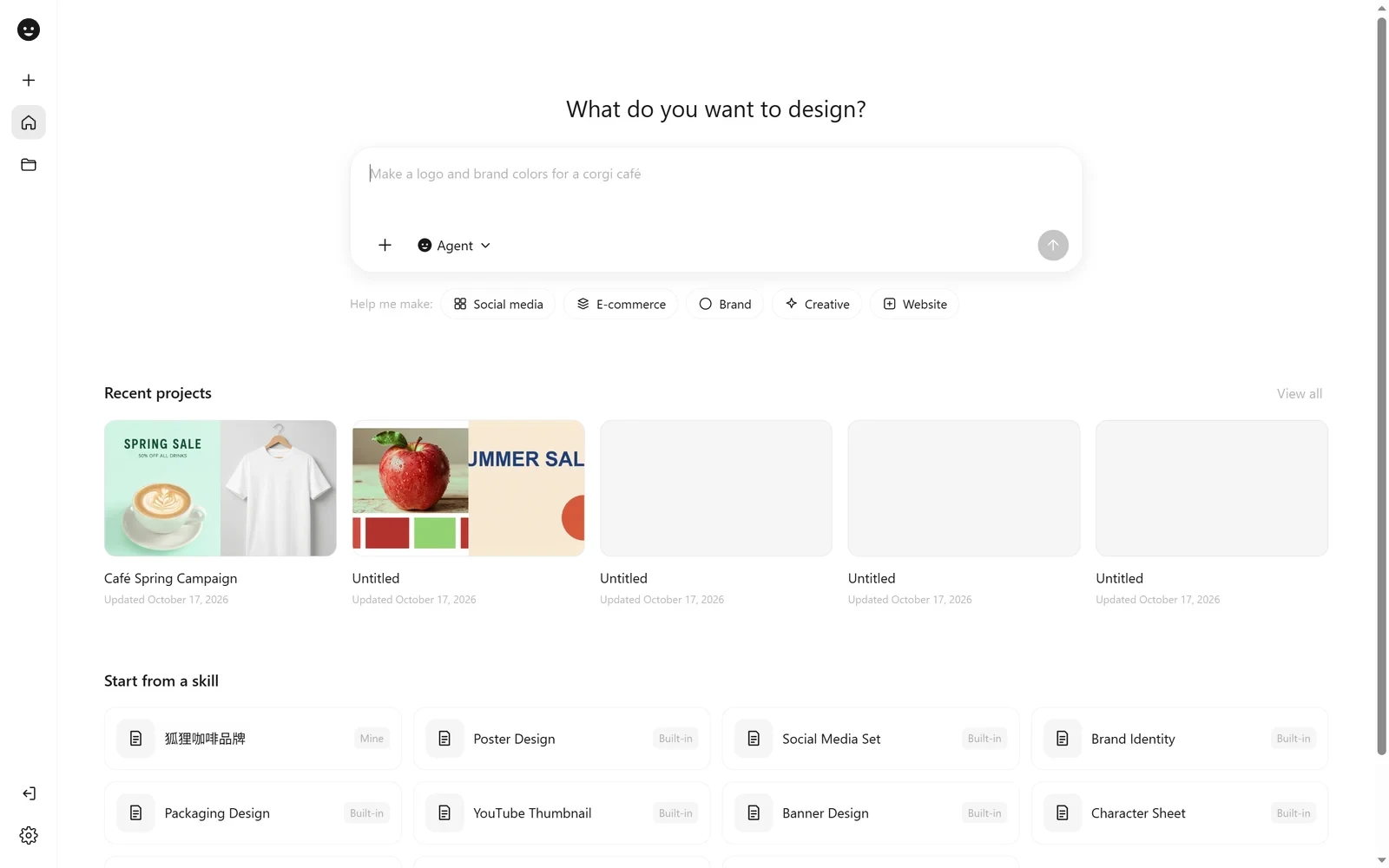
ホームレールでは、一文またはスキルからプロジェクトを開始でき、すべてのプロジェクトはローカルデータベースに保存されます。
custom_nodes 内の1フォルダ
インストールは ComfyUI/custom_nodes/ へのクローンと pip install -r requirements.txt の実行だけです。これにより、PDFアップロード用の pypdfium2 と、Edit ElementsのOCR用の rapidocr がインストールされます。ビルド済みのフロントエンドは dist/ にあるため、実行に npm run build は不要です。再起動後、キャンバスはブラウザとComfy Desktopの両方で利用できます。
プロジェクト、そのスナップショット履歴、エージェントのチャットは user/__comfyart/data.db のSQLiteデータベースに書き込まれます。旧バージョンが comfyart/projects/ 配下のJSONファイルとして作成したプロジェクトは、初回起動時にインポートされ、そのまま残されます。キャンバスのすべての操作は、リポジトリの workflows/ フォルダにあるAPI形式のワークフローのいずれかであり、ComfyUIの /prompt を通じて送信されます。
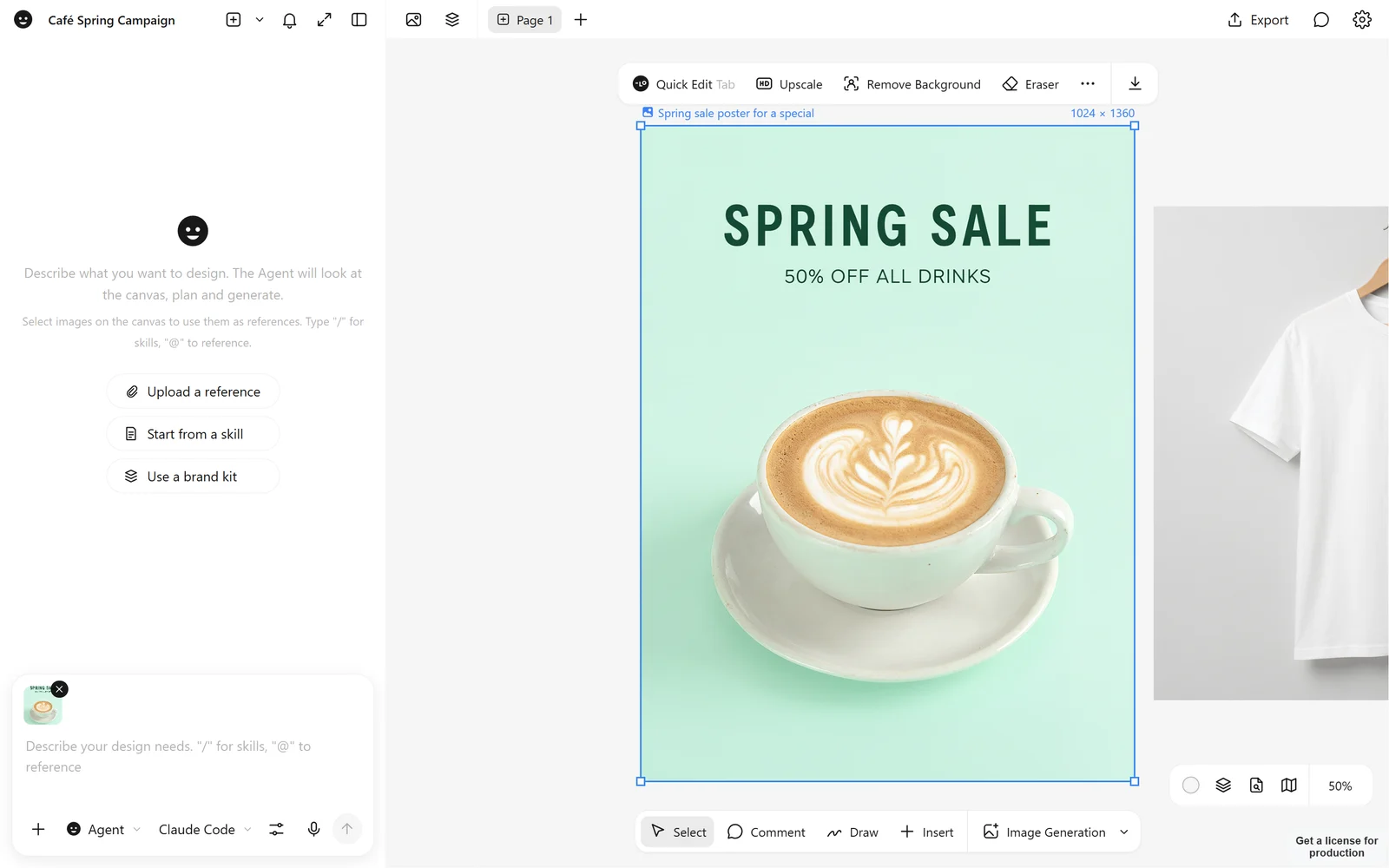
アートボード、レイヤーパネル、生成カードを同じキャンバスに置いたページ。
キャンバスでできること
エディタ自体はtldrawベースの無限キャンバスで、ページ、アートボード、サイズプリセット、塗り・線・角丸のコントロール、自動レイアウト、ドラッグ・名前変更・範囲選択が可能なレイヤーパネル、スナップショット履歴を備えています。コメントは編集として実行することも、マークした領域と一緒にエージェントへ渡すこともできます。完成した作品はPNG、JPG、PDF、編集可能なPPTXに書き出せます。
テキストとベクターも後付けではありません。1つのテキストボックス内でフォント・サイズ・色を混在させたり、ブランドフォント・一般的なフォント・ローカルフォントを一覧するフォントピッカー、透明なカラーストップとブレンドモードを備えた単色・線形・放射状・画像の塗り、ノード編集ができるペンツール、ブール演算の和・減算・交差・除外を利用できます。
画像側は単一のプロンプトボックスではなく、ツールの集合です。クイック編集、アップスケール、背景除去、消しゴム、プラットフォーム別プリセット付きのクロップ、反転と回転、非破壊の調整、インペイント、オブジェクト移動、マルチアングル、拡張、レイヤー分割、テキスト編集、スタイル転送、ベクター化などがあります。生成機能は実際のピクセル単位でサイズを指定し、構造モード(MLSD、HED、法線、セグメンテーション)、カラーパレット、ベース画像による参照を受け付けます。
このカテゴリではあまり見かけないツールが2つあります。Edit Elements は、テキストをOCRしてレイヤー化し、製品とロゴを切り抜き、きれいな背景を再構築することで、フラットなポスターを編集可能なアートボードに戻します。その後、結果を再レンダリングできます。モックアップ はデザインを製品写真に印刷し、表面の折り目や陰影をリアルタイムで追従させ、その結果を焼き込むかAIでブレンドします。
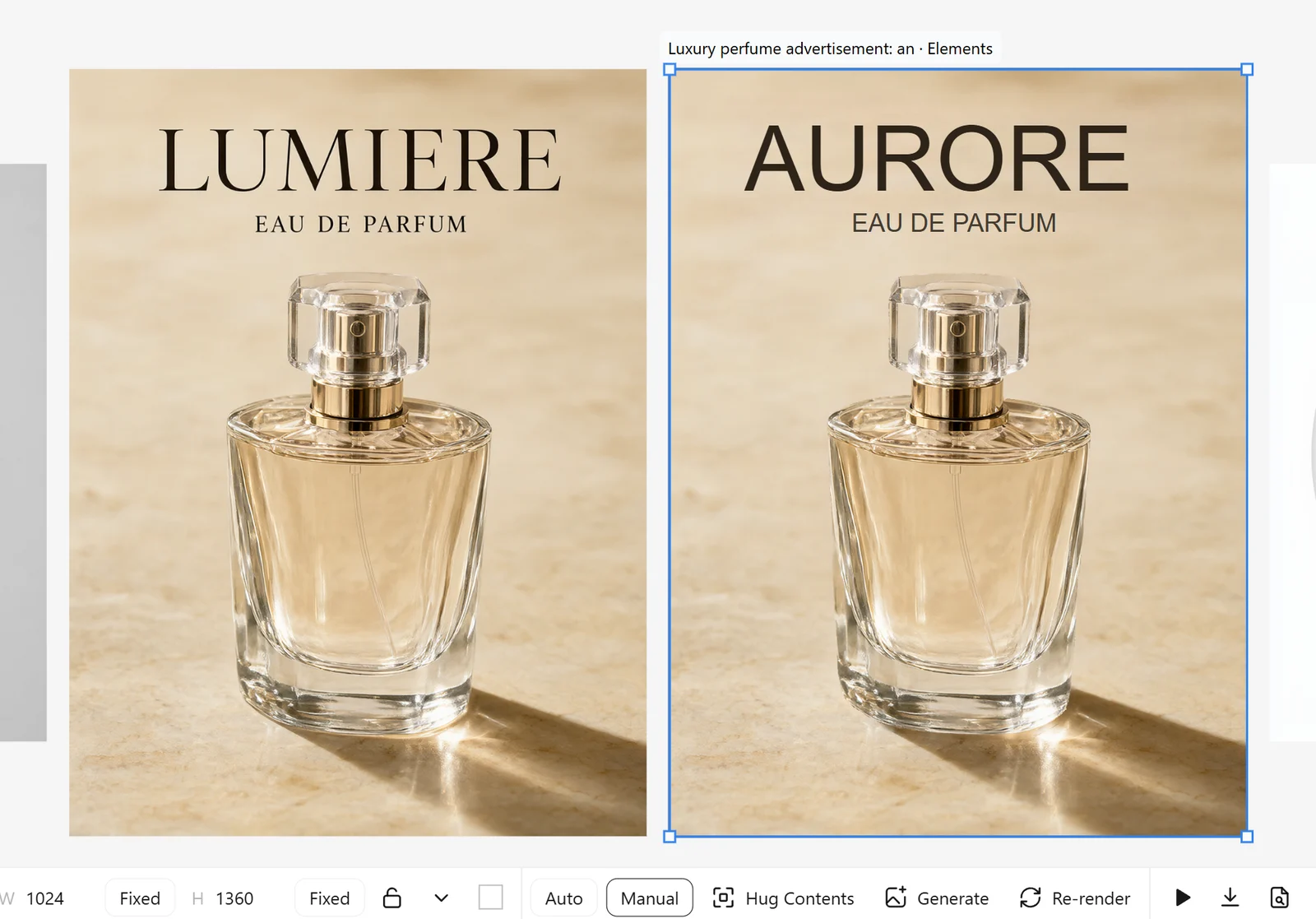
Edit Elementsは完成したポスターをテキスト・製品・背景の個別レイヤーに変換します。
動画、音声、3Dも同じキャンバス上にあります。動画はテキストから、最初と最後のフレームから、最大9枚の参照画像から、またはストーリーボードから、5〜15秒、768pまたは1080pで生成でき、複数のクリップを音楽と組み合わせるタイムラインエディタも用意されています。音楽、ボイスクローンを使ったナレーション、効果音は再生可能なカードとして届き、画像をテクスチャ付きの3Dモデルに変換することもできます。
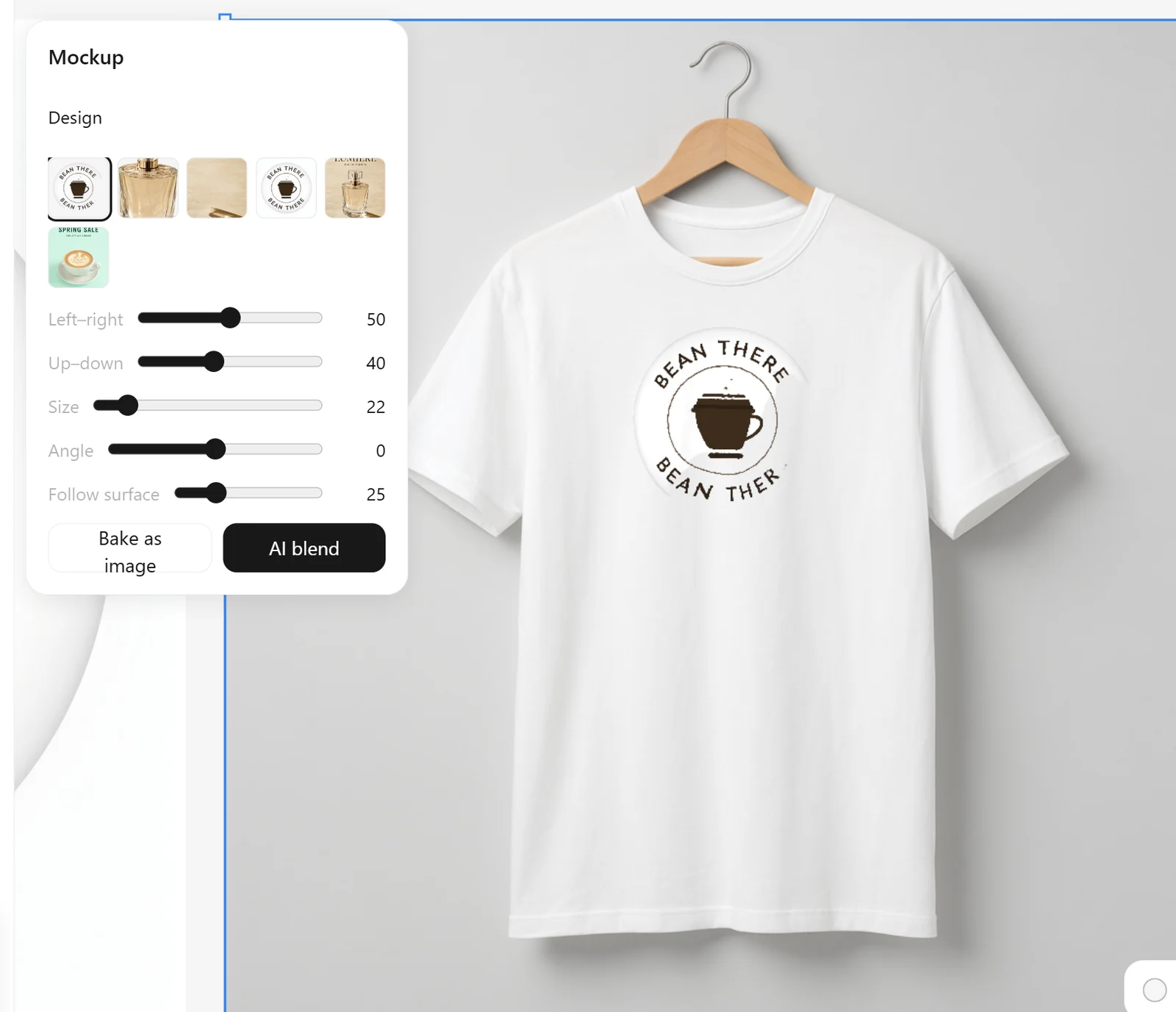
モックアップツールは、焼き込む前に写真の製品へデザインを歪ませて貼り付けます。
ワークフローはComfyUIのノードの語彙に留まる
各操作がAPI形式のワークフローであるため、キャンバスの背後にあるモデルはすでにディスク上にあるものです。リポジトリでは操作ごとにモデルが一覧されています。生成、クイック編集、テキスト編集、アウトペインティングには qwen_image_2.1_int8_convrot と qwen3vl_8b_int8_convrot、およびQwen Image VAE。その他の画像モデルにはZ-Image Turbo、nvfp4のFLUX.2 Klein 9B、FLUX 3 Klein、MOSS-Image SFT、Qwen Image 2512、Ideogram 4。アニメーションと動画には8ステップのturbo LoRAを組み合わせた minimax_h3_fl2va_pruned_int8_convrot。参照から動画には minimax_h3_ref2va_pruned_int8_convrot。画像から3DにはTRELLIS.2とPixal3D。音声にはMiniMax Music 3、ACE-Step 1.5、Stable Audio Openです。
コアノードが破綻する箇所では、ComfyArtが独自のノードを提供します。ComfyArt Precise UNET Loader は、ComfyUIの --fast fp8_matrix_mult がQwen Image 2512のようなスケールされていないfp8チェックポイントをノイズにしてしまうために存在し、このローダーは読み込むモデルについてその経路をスキップします。内蔵のTimeline Renderノードが動画の組み立てを処理し、モーションコントロールはH3 control-unionパッチとSDPose、RT-DETRを組み合わせてポーズグラフを生成します。
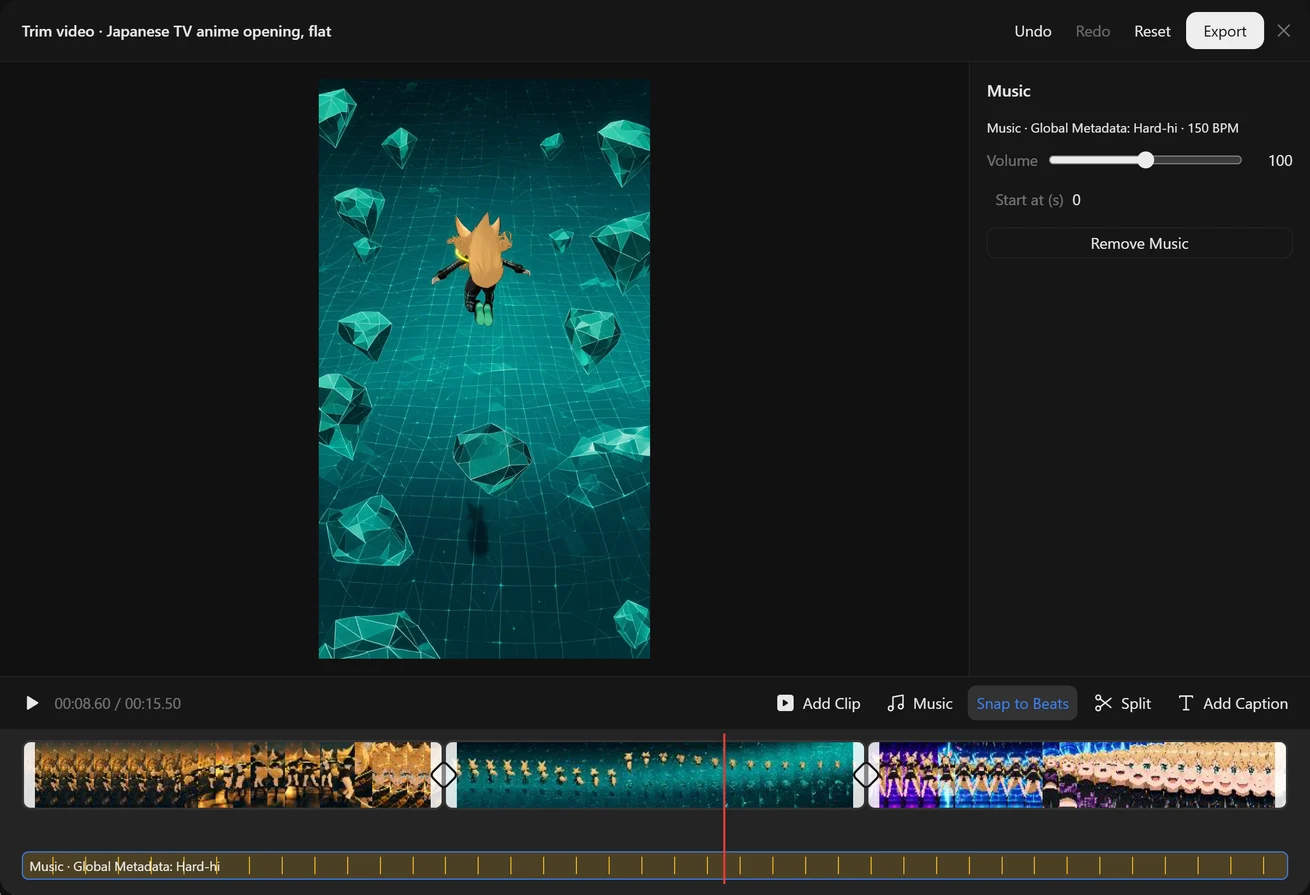
動画エディタは複数の生成クリップと音楽トラックを組み立て、その結果を書き出します。
エージェントはチャットボックスではなくツールを通じて動作する
デザインエージェントはデフォルトでオフで、エージェント設定で有効にします。作者のComfyTVボットから移植されたツール利用型のバックエンドで、Claude Code、Codex、Qwen Code、DeepSeek Harness、またはツール呼び出しに対応する任意のOpenAI互換エンドポイントを指定できます。同梱のMCPサーバーを通じて、キャンバスの確認、画像・動画・音声・3Dの生成と編集、テキスト・図形・フレーム・Webページ・スライドの配置、Edit Elementsとモックアップの実行、プロジェクトメモリの保持ができます。
キャンバスツールはそのプロジェクトで開いているComfyArtタブによって実行されるため、エージェントが動作している間はタブを開いたままにする必要があります。チャットはパネルを閉じても動作を続け、同じMCPエンドポイントを外部クライアントに接続できます:
claude mcp add --transport http comfyart "http://127.0.0.1:8188/comfyart/mcp?project=<project-id>"
codex mcp add comfyart --url "http://127.0.0.1:8188/comfyart/mcp?project=<project-id>"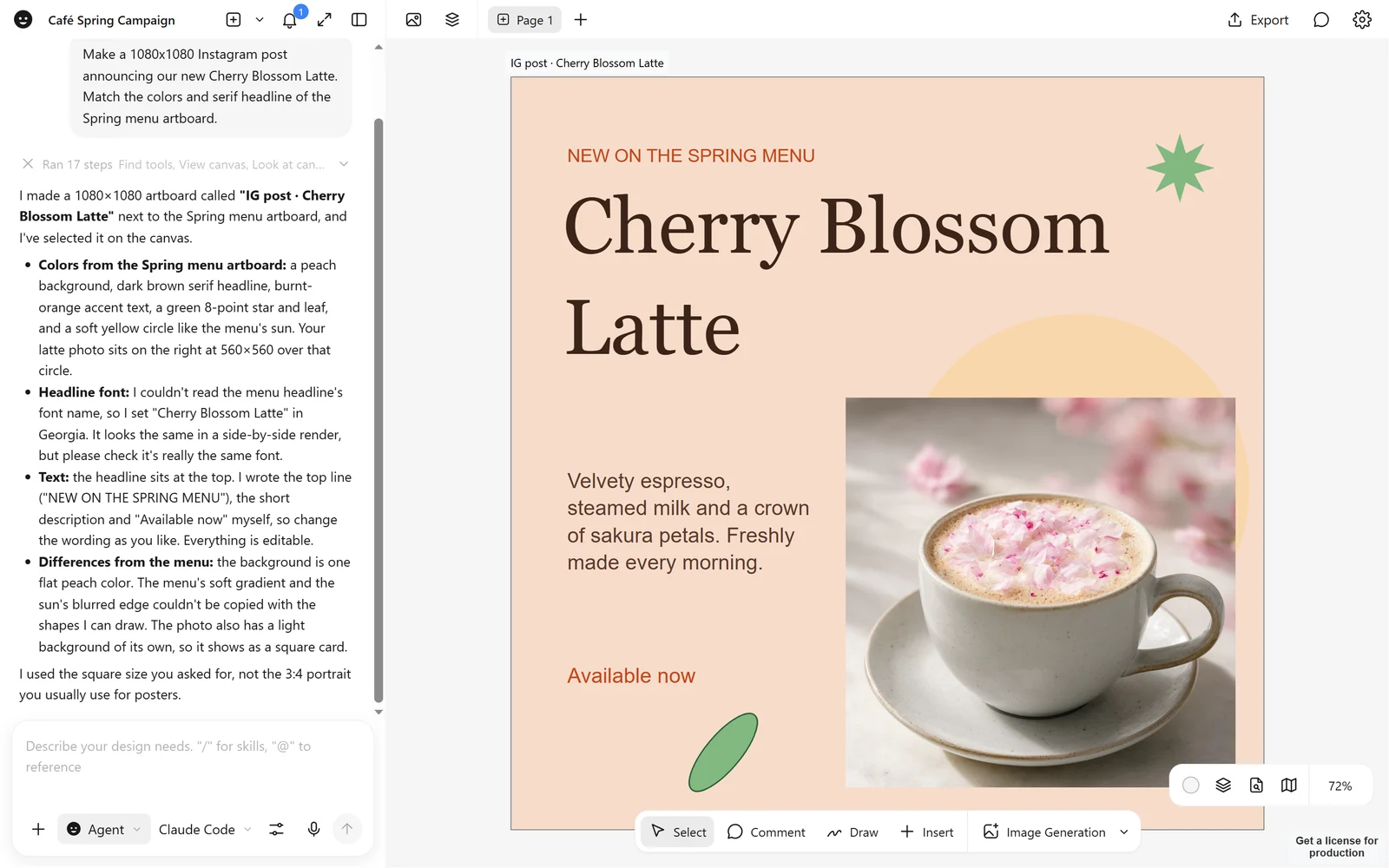
エージェントは1枚の画像を返すのではなく、完成した投稿をキャンバス上に直接レイアウトします。
フォールバックとしてのComfy CloudとLANマシン
モデルを載せられないマシン向けに2つの逃げ道があります。ComfyUIを起動する前に COMFY_API_KEY を設定し、設定 → 生成 をComfy Cloudに切り替えると、同じワークフローが https://cloud.comfy.org/api/v2/jobs に送信されます。入力はCloudのアセットとしてアップロードされ、結果は cloud-<job> サフィックス付きで output/comfyart/ に出力されます。Cloudでは、ナレーションとボイスクローンはQwen3-TTSにルーティングされ、Qwen Image 2512ローダーはそれを実行するマシンにComfyArtがインストールされている必要があります。
小規模なスタジオなら、設定 → LANインスタンス で --listen 付きで起動した他のComfyUIマシンを登録できます。自動モードでは、すべてのジョブがそのワークフローに必要なノードとモデルファイルをすべて備えた最も空いているマシンに送信され、オフラインまたはファイルが不足しているマシンはスキップされます。各生成カードでは「実行先」で送信先を上書きできます。モデルファイルは名前で照合されるため、同じチェックポイントをマシンごとに異なるフォルダに置くこともできます。
バージョン1.1.0で追加されたもの
10月27日のリリースは、ComfyUIの横ではなくComfyUIの中で暮らすことに主眼を置いています。ブラウザとComfy Desktopの両方の上部バーに ComfyArt ボタン、未保存のキャンバス変更を先に保存するホームレールとプロジェクトメニューの Back to ComfyUI 項目、実行中の生成カードの停止ボタン、現在のタスクが終了するとVRAMと実行キャッシュを解放する設定メニューの Unload models and clear cache アクションです。
はじめに
- リポジトリを
ComfyUI/custom_nodes/ComfyArtにクローンします。 requirements.txtをComfyUIのPython環境にインストールし、ComfyUIを再起動します。- 上部バーの ComfyArt ボタン、または
http://127.0.0.1:8188/comfyart/を開きます。
comfyart.org のドキュメントでは各ツールをスクリーンショット付きで解説しており、MCPガイドには外部クライアント向けのツール一式が一覧されています。
コメント
GitHubでサインインしてディスカッションに参加しましょう。