LoRA Remove-Object de Pruna para Qwen-Image 2.1 en 6 pasos
El LoRA Remove-Object de PrunaAI borra en 6 pasos, sin CFG, el objeto enmascarado de una foto de Qwen-Image 2.1 y deja el resto del encuadre en su sitio. Incluye flujos de ComfyUI.
 |  |
|---|---|
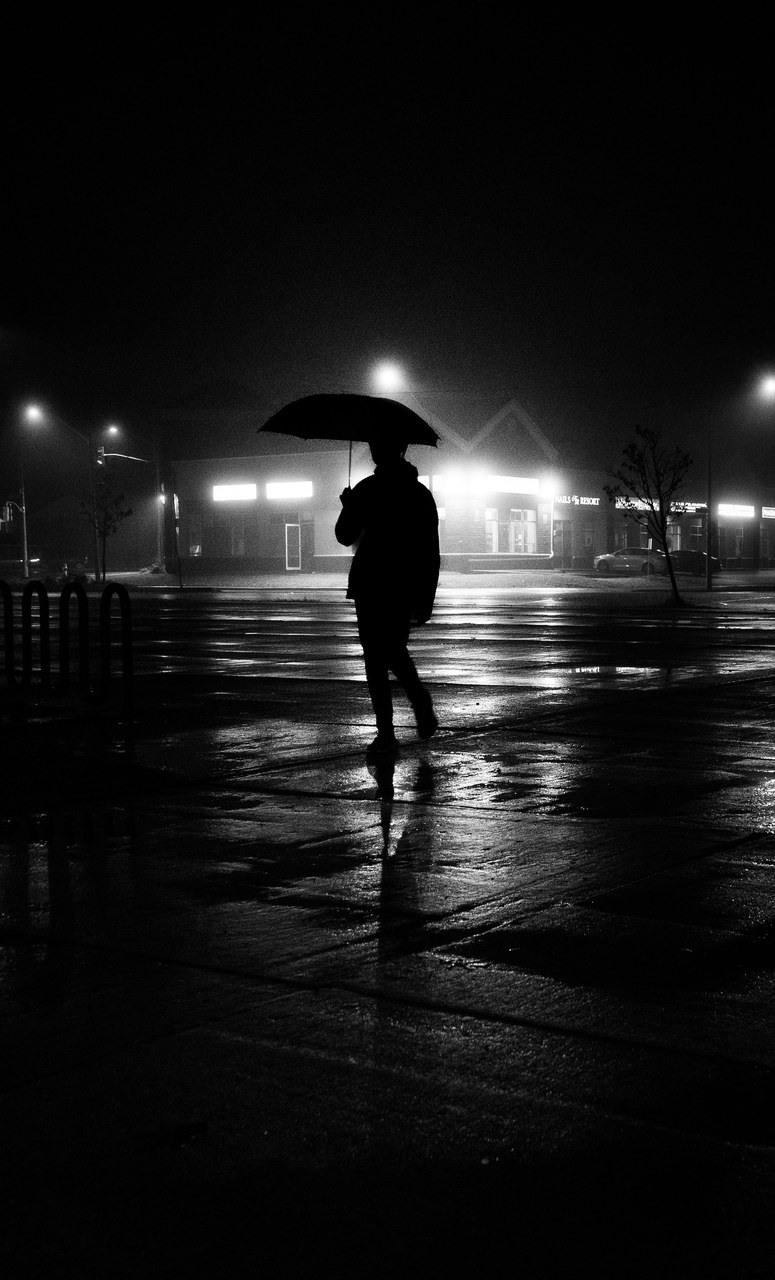
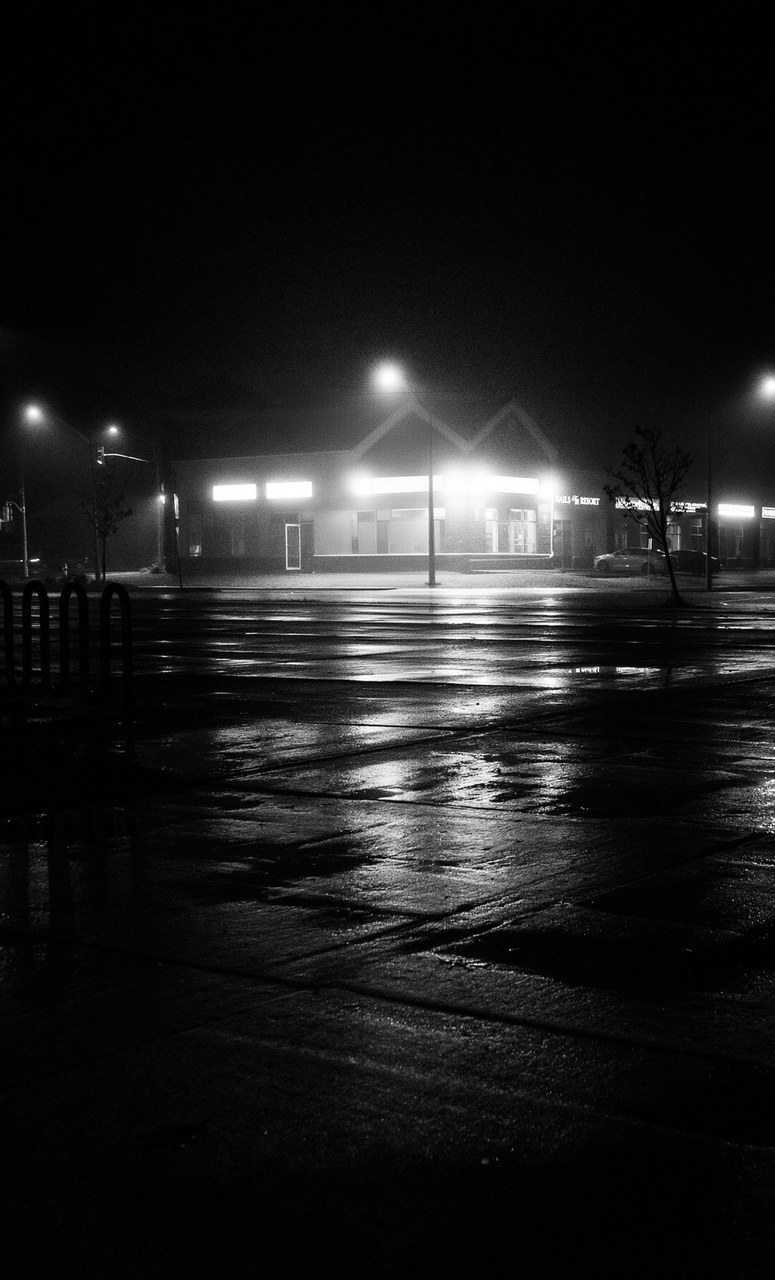
| Foto | 6 pasos, «Remove the person with the umbrella walking across the plaza.» |
La persona desaparece, y también el largo reflejo que proyectaba sobre la plaza mojada, aunque quedaba fuera de la máscara. El pavimento continúa a través del hueco.
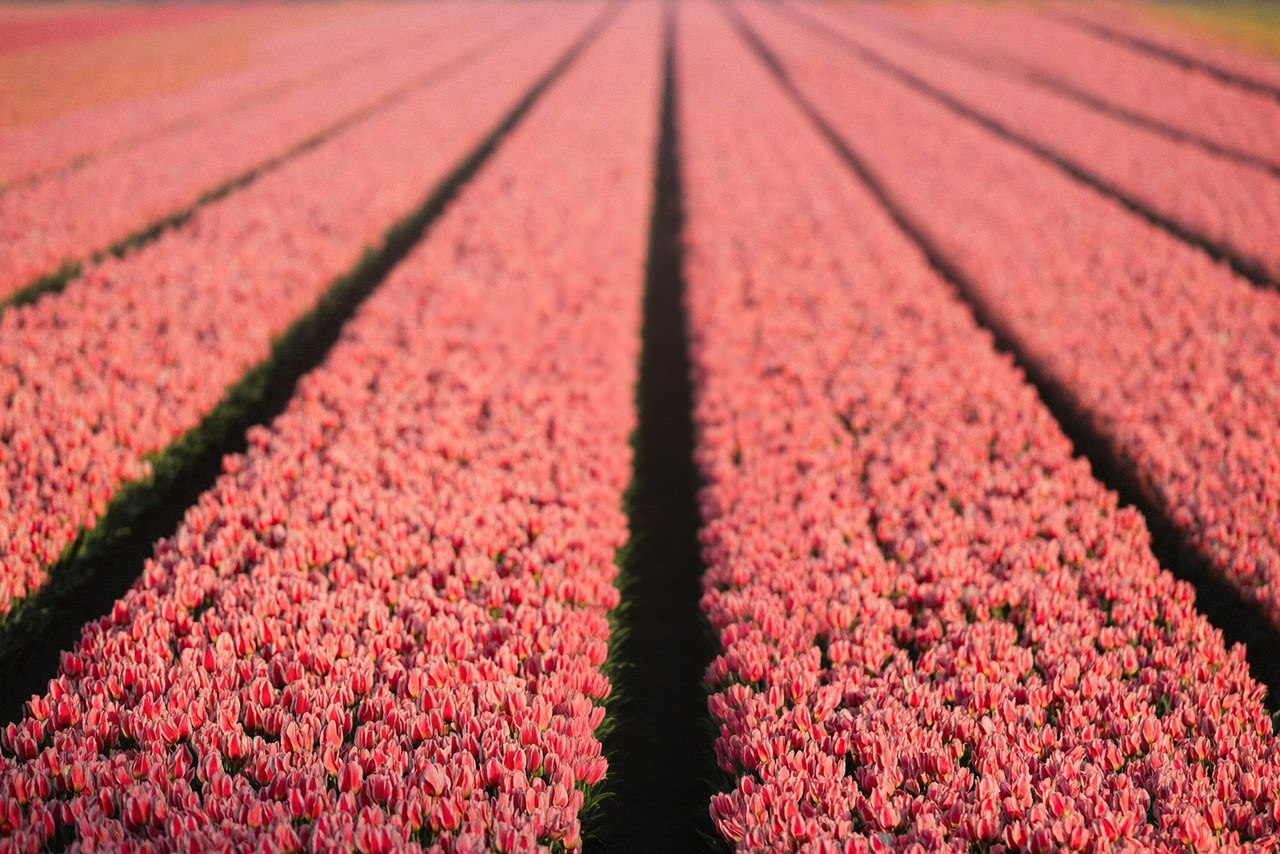
El mismo LoRA en otra foto, 6 pasos, ~2 MP. Ejemplos de la tarjeta del modelo.
Por qué este LoRA
Las ediciones de Qwen-Image 2.1 tienden a repintar todo el encuadre: los colores cambian y la salida deja de coincidir con la entrada, y la destilación a pocos pasos lo empeora. Este LoRA se entrenó para conservar los píxeles que quedan fuera del objeto, así que el resultado vuelve a encajar sobre la imagen original a su propio tamaño. Eso lo hace útil como paso final, no solo como demostración.
Cómo ejecutarlo
- Actualiza ComfyUI a una versión con soporte para Qwen-Image 2.1 y subgrafos.
- Archivos: el modelo de difusión, el codificador de texto y el VAE de Comfy-Org/Qwen-Image-2.1 en sus carpetas habituales, y los dos LoRA en
ComfyUI/models/loras/: el de destilación de 6 pasosp_q_image_2.1_6_steps_v0.2_comfyui_bf16.safetensorsde PrunaAI/P-Q-Image-2.1-Comfy yp_q_image_2.1_remove_object_6_steps_v0.1_comfyui_bf16.safetensorsde este repositorio. - Nodo personalizado: copia
precise_removal_outline/enComfyUI/custom_nodes/, instala surequirements.txt(opencv) en el Python de ComfyUI y reinicia. - Máscara: haz clic derecho en Cargar imagen, Open in MaskEditor, pinta sobre el objeto y guarda. También sirve un archivo de máscara (blanco = eliminar); sin máscara, la instrucción por sí sola indica qué debe desaparecer.
- Escribe la instrucción en Precise Removal Outline, por ejemplo
Remove the man on the left.El nodo dibuja el contorno rojo y añade la frase con la que se entrenó el modelo.
Prueba con 6 pasos, sin CFG, removal_strength 0.7 y el LoRA de destilación a 1.0. Los flujos de trabajo se abren con un ejemplo incluido cuya máscara ya está pintada.
| Variante | Pasos | LoRA de destilación | Intensidad |
|---|---|---|---|
6-step (predeterminado) | 6 | p_q_image_2.1_6_steps_v0.2 | 0.7 |
8-step | 8 | p_q_image_2.1_8_steps_v0.1 | 0.7 |
base | 40 | ninguno | 1.0 |
Limitaciones
- Puede eliminar más que el objeto. El contorno pesa más que el texto, así que una máscara que también cubra algo que quieres conservar puede eliminarlo también. Mantenla ajustada donde los objetos se solapen. Bajar la intensidad no soluciona esto.
- Las zonas rellenadas pueden verse más suaves que su entorno, o mostrar una ligera cuadrícula. A 0.5 algunas eliminaciones fallan y el objeto permanece, con los colores cambiados.
- Solo eliminación. Añadir o reemplazar objetos nunca se entrenó y no funciona mejor que el modelo base.
- Sin máscara, la instrucción por sí sola suele funcionar mejor que una máscara imprecisa en escenas con mucha gente.
Disponibilidad
- LoRA, exportación para ComfyUI, nodo y flujos de trabajo: PrunaAI/P-Q-Image-2.1-Remove-Object y PrunaAI/P-Q-Image-2.1-Remove-Object-Comfy
- LoRA de destilación: PrunaAI/P-Q-Image-2.1-Comfy
- Modelo base: Qwen/Qwen-Image-2.1, repack de ComfyUI en Comfy-Org/Qwen-Image-2.1
Comentarios
Inicia sesión con GitHub para unirte a la conversación.