ComfyArt convierte ComfyUI en un lienzo de diseño al estilo Lovart
ComfyArt añade un lienzo infinito, un agente de diseño con herramientas y generadores locales de imagen, vídeo, audio y 3D dentro de ComfyUI.
La mayoría de los lienzos de diseño con IA son productos alojados: inicias sesión, gastas créditos y los modelos de imagen, vídeo y audio se ejecutan en algún lugar que no puedes inspeccionar. ComfyArt toma la ruta opuesta. Es un único nodo personalizado que sirve un lienzo infinito, un agente de diseño y todos los generadores desde tu propia instancia de ComfyUI, abierto en http://127.0.0.1:8188/comfyart/ o desde un botón ComfyArt en la barra superior de ComfyUI.
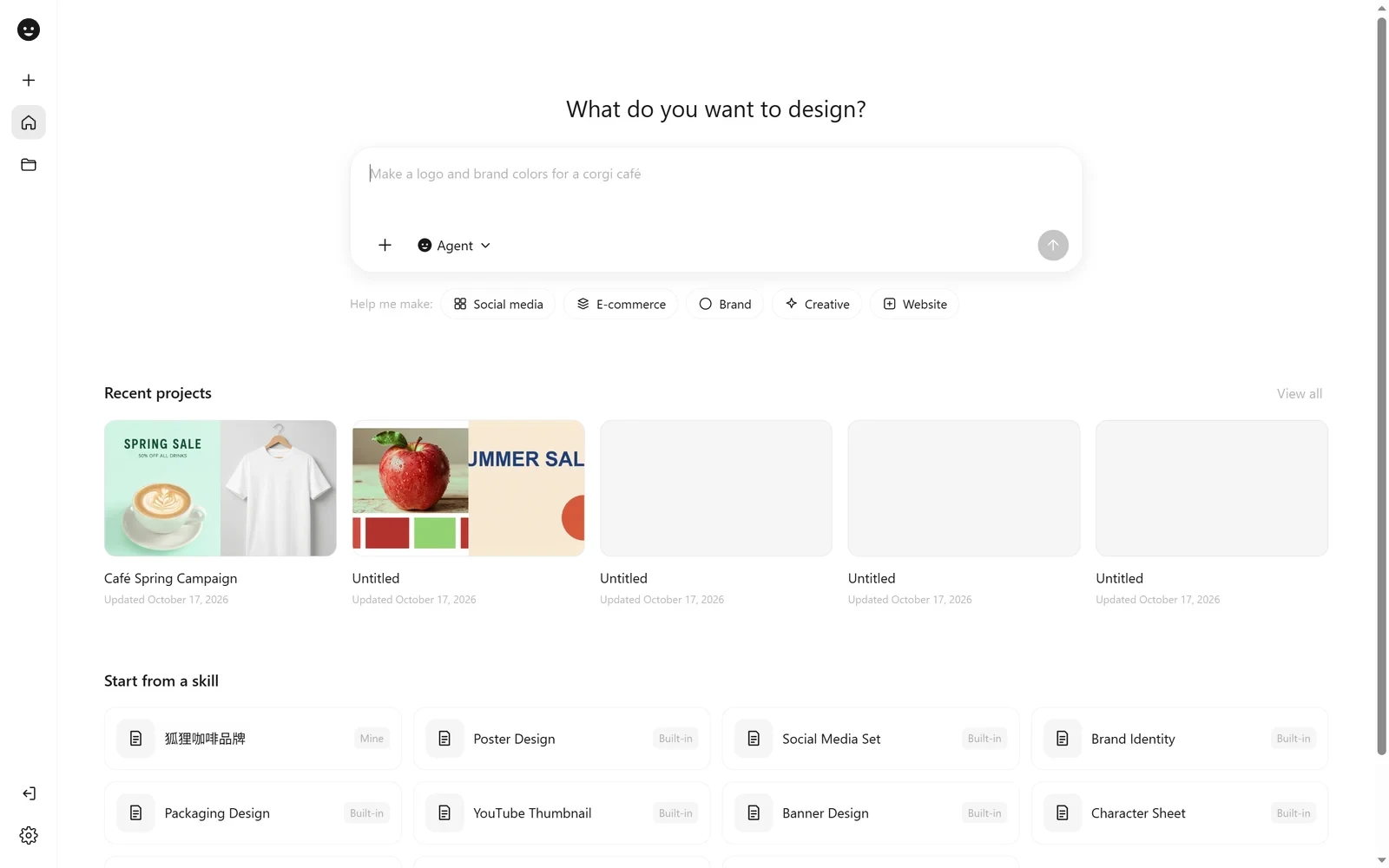
El panel de inicio arranca un proyecto a partir de una frase o de una habilidad, y guarda cada proyecto en una base de datos local.
Una carpeta en custom_nodes
La instalación consiste en un clon en ComfyUI/custom_nodes/ más pip install -r requirements.txt, que descarga pypdfium2 para subir PDF y rapidocr para el OCR de Edit Elements. El front end ya compilado vive en dist/, así que no hace falta npm run build para ejecutarlo. Tras reiniciar, el lienzo está disponible en el navegador y en Comfy Desktop.
Los proyectos, su historial de instantáneas y los chats del agente se escriben en una base de datos SQLite en user/__comfyart/data.db. Los proyectos creados por versiones anteriores como archivos JSON en comfyart/projects/ se importan en el primer arranque y se dejan donde están. Cada acción del lienzo es uno de los flujos de trabajo en formato API de la carpeta workflows/ del repositorio, enviado a través de /prompt de ComfyUI.
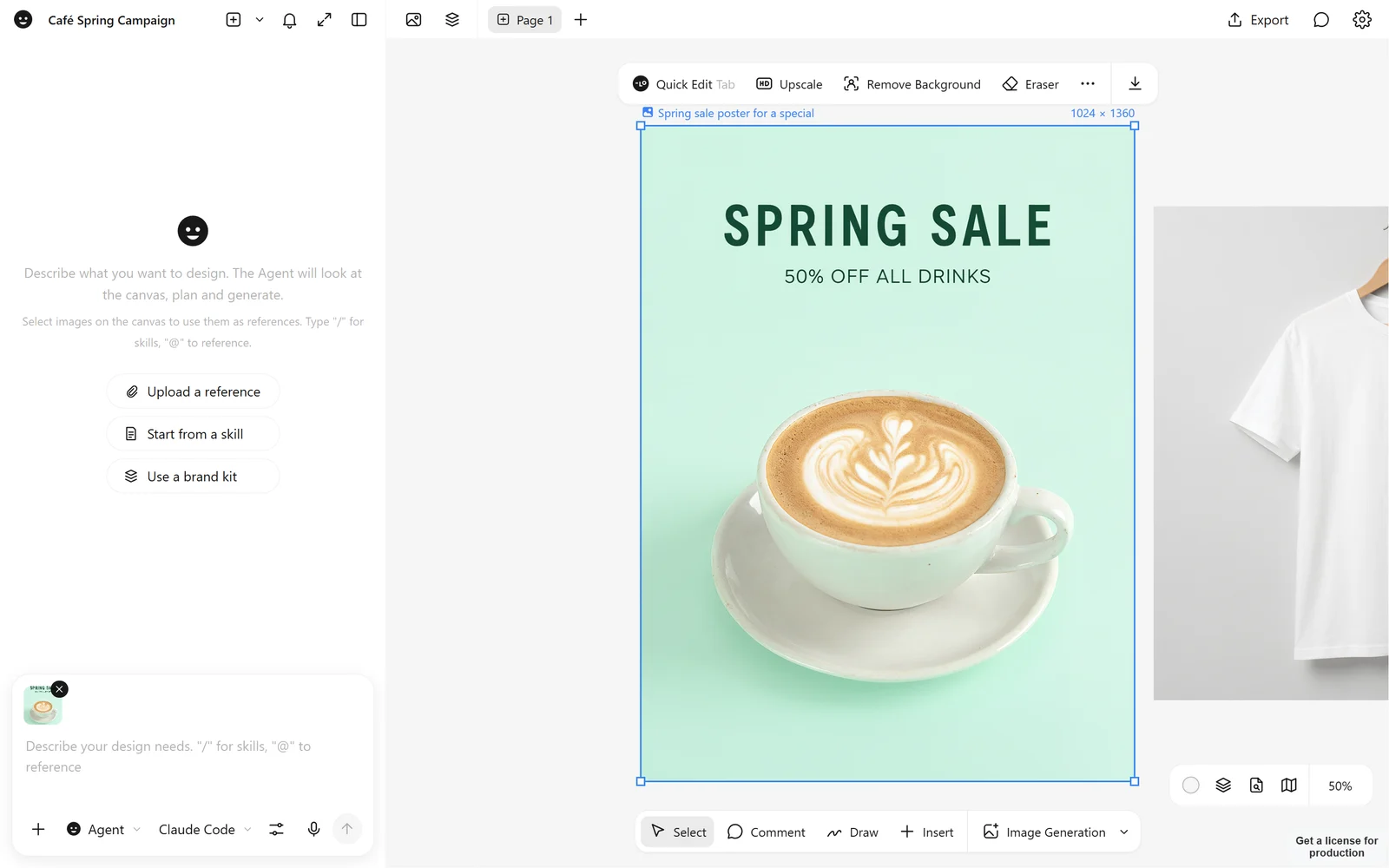
Una página con una mesa de trabajo, el panel de capas y una tarjeta de generador en el mismo lienzo.
Qué hace el lienzo
El editor en sí es un lienzo infinito basado en tldraw con páginas, mesas de trabajo y preajustes de tamaño, controles de relleno, trazo y radio de esquina, diseño automático, un panel de capas con arrastrar, renombrar y selección por rango, e historial de instantáneas. Los comentarios se pueden ejecutar como ediciones o entregarse al agente junto con el área marcada. El trabajo finalizado se exporta a PNG, JPG, PDF y PPTX editable.
Los textos y los vectores no son un añadido: fuentes, tamaños y colores mezclados en un mismo cuadro de texto, un selector de fuentes que lista fuentes de marca, comunes y locales, rellenos sólidos, lineales, radiales y de imagen con paradas de color transparentes y modos de fusión, una herramienta de pluma con edición de nodos, y unión, resta, intersección y exclusión booleanas.
El lado de la imagen es un conjunto de herramientas en lugar de un único cuadro de prompt: edición rápida, upscale, eliminación de fondo, borrador, recorte con preajustes de plataforma, voltear y rotar, ajuste no destructivo, inpaint, mover objeto, multiángulo, expandir, dividir capas, editar texto, transferencia de estilo y vectorizar. Los generadores se dimensionan en píxeles reales y aceptan referencias mediante modos de estructura (MLSD, HED, normal, segmentación), paletas de color e imágenes base.
Dos herramientas son menos habituales en esta categoría. Edit Elements devuelve un póster plano a una mesa de trabajo editable haciendo OCR del texto en capas, recortando el producto y el logotipo, y reconstruyendo un fondo limpio, tras lo cual el resultado se puede volver a renderizar. Mockups imprime un diseño sobre la foto de un producto y sigue los pliegues y el sombreado de la superficie en tiempo real, y luego hornea el resultado o lo mezcla con IA.
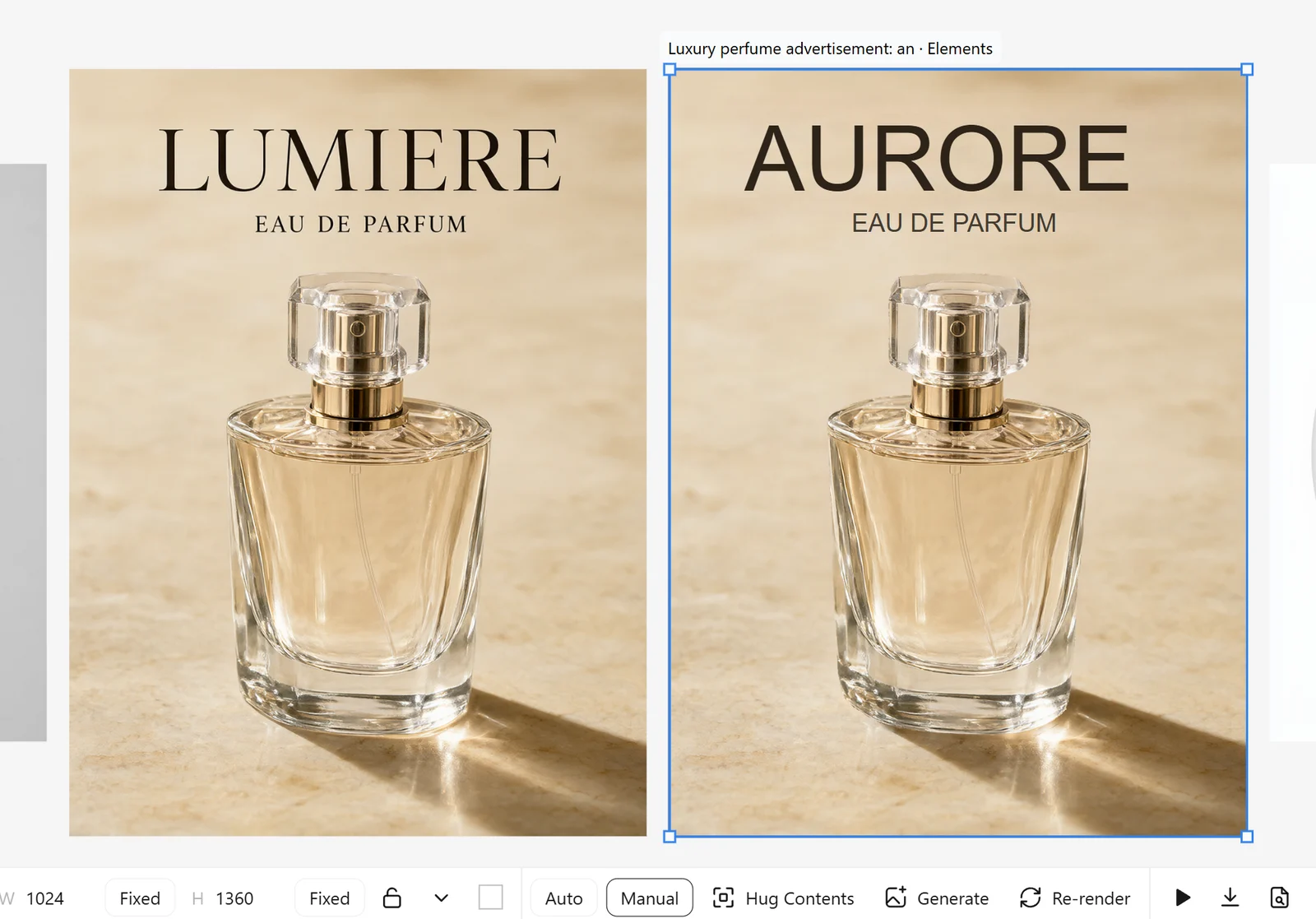
Edit Elements convierte un póster terminado en capas separadas de texto, producto y fondo.
Vídeo, audio y 3D se sientan en el mismo lienzo. El vídeo se ejecuta desde texto, desde un primer y último fotograma, desde hasta 9 imágenes de referencia, o desde un storyboard, a 5-15 segundos y 768p o 1080p, con un editor de línea de tiempo para ensamblar varios clips con música. La música, las locuciones con clonación de voz y los efectos de sonido llegan como tarjetas reproducibles, y una imagen se puede convertir en un modelo 3D texturizado.
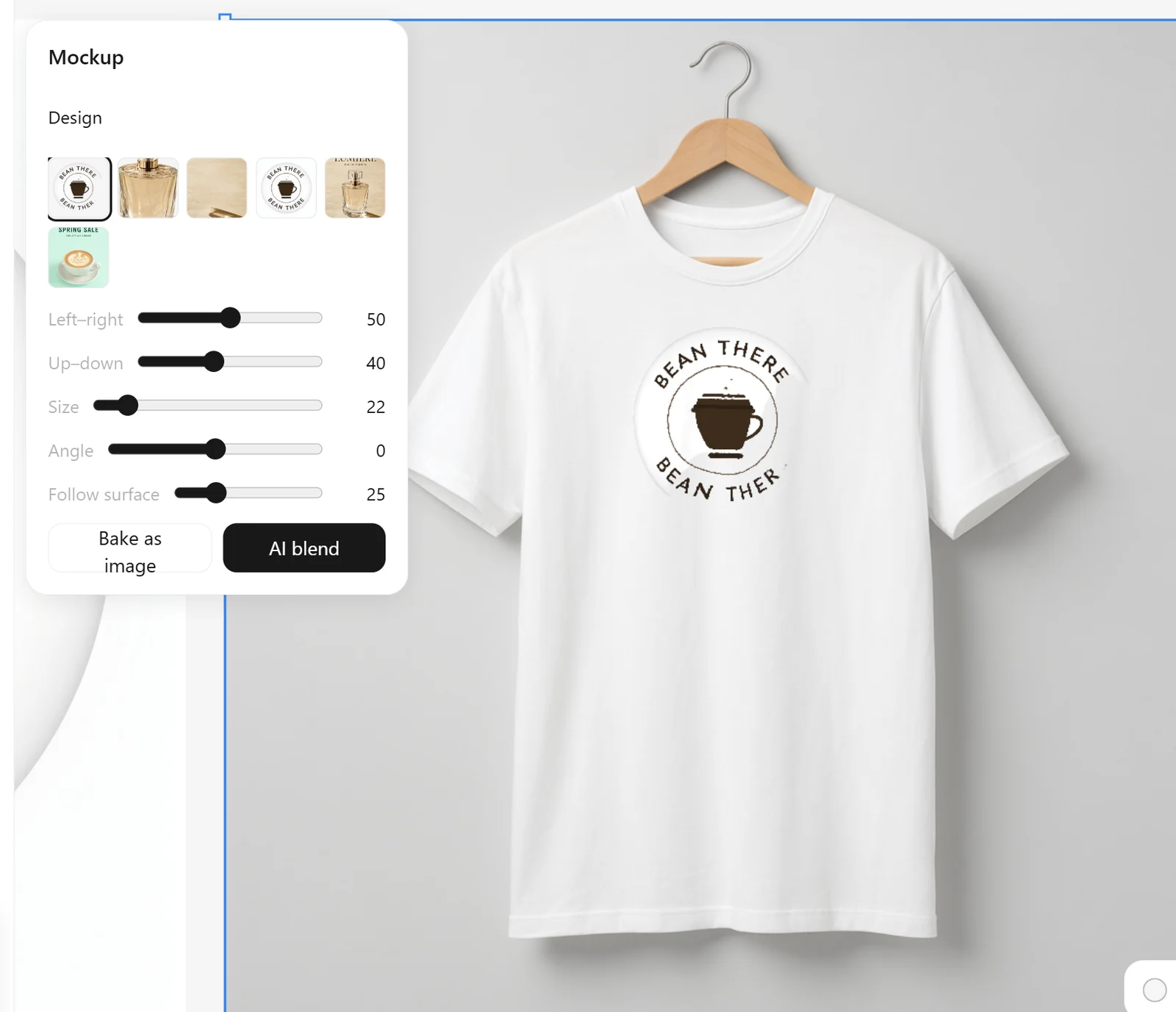
La herramienta de mockup deforma un diseño sobre el producto de la foto antes de hornearlo.
Los flujos de trabajo siguen en el vocabulario de nodos de ComfyUI
Como cada acción es un flujo de trabajo en formato API, los modelos detrás del lienzo son los que ya están en tu disco. El repositorio los lista por acción: qwen_image_2.1_int8_convrot con qwen3vl_8b_int8_convrot y el VAE de Qwen Image para generación, edición rápida, edición de texto y outpainting; Z-Image Turbo, FLUX.2 Klein 9B en nvfp4, FLUX 3 Klein, MOSS-Image SFT, Qwen Image 2512 e Ideogram 4 para otros modelos de imagen; minimax_h3_fl2va_pruned_int8_convrot con el LoRA turbo de 8 pasos para animación y vídeo; minimax_h3_ref2va_pruned_int8_convrot para referencia a vídeo; TRELLIS.2 y Pixal3D para imagen a 3D; MiniMax Music 3, ACE-Step 1.5, Stable Audio Open para audio.
Donde un nodo central se rompería, ComfyArt incluye el suyo propio. El ComfyArt Precise UNET Loader existe porque --fast fp8_matrix_mult de ComfyUI convierte checkpoints fp8 sin escalar como Qwen Image 2512 en ruido, así que el loader omite esa ruta para el modelo que carga. Un nodo Timeline Render integrado gestiona el ensamblaje de vídeo, y el control de movimiento combina el parche control-union de H3 con SDPose y RT-DETR para un grafo de pose.
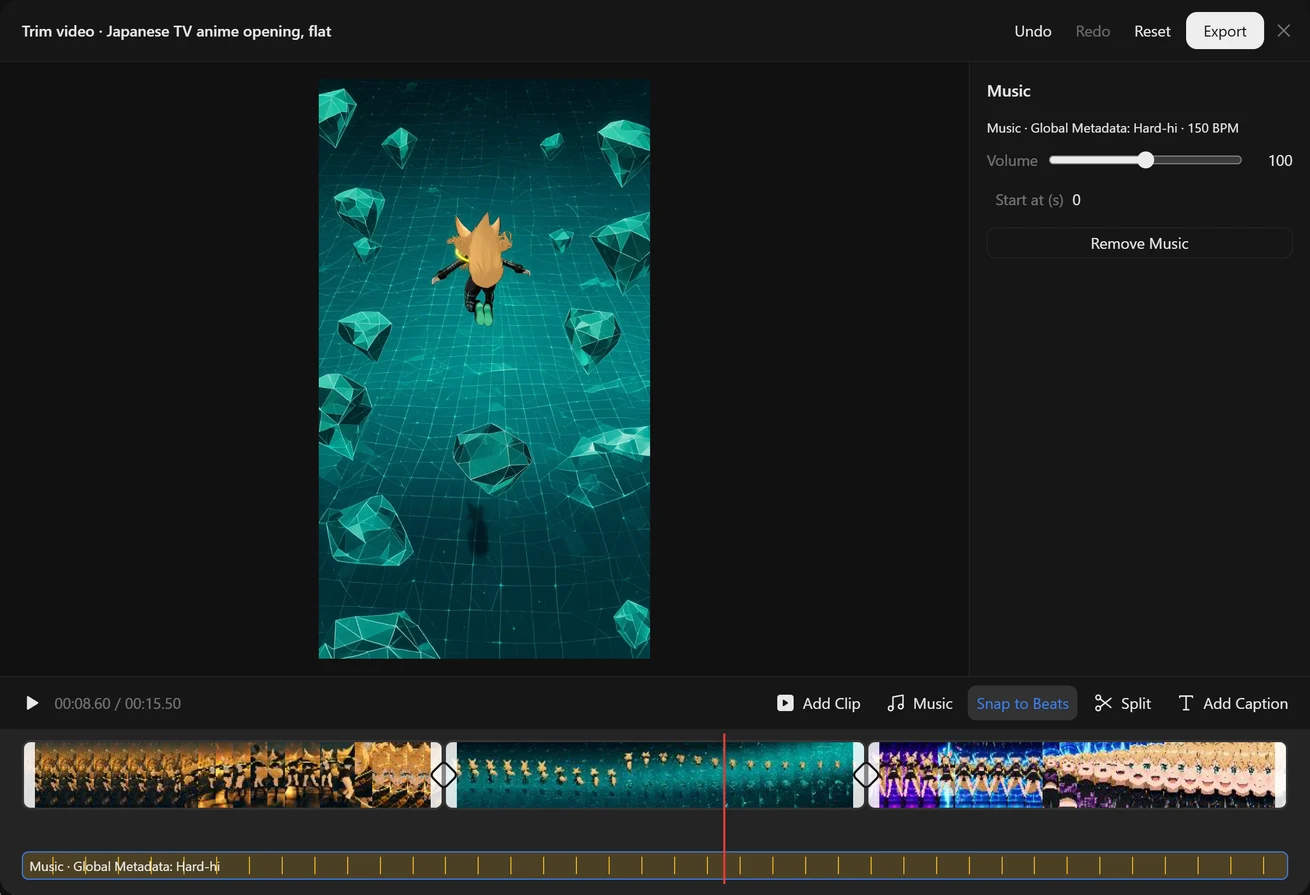
El editor de vídeo ensambla varios clips generados y una pista de música, y luego exporta el resultado.
El agente trabaja mediante herramientas, no con un cuadro de chat
El agente de diseño está desactivado por defecto y se habilita en Configuraciones del agente. Es un backend que usa herramientas, portado del bot ComfyTV del autor, y se puede apuntar a Claude Code, Codex, Qwen Code, DeepSeek Harness o cualquier endpoint compatible con OpenAI con tool calling. A través del servidor MCP incluido puede mirar el lienzo, generar y editar imágenes, vídeo, audio y 3D, colocar texto, formas, marcos, páginas web y diapositivas, ejecutar Edit Elements y mockups, y mantener la memoria del proyecto.
Las herramientas del lienzo las ejecuta la pestaña abierta de ComfyArt de ese proyecto, así que la pestaña debe permanecer abierta mientras el agente trabaja. Los chats siguen ejecutándose cuando el panel está cerrado, y el mismo endpoint MCP se puede conectar a clientes externos:
claude mcp add --transport http comfyart "http://127.0.0.1:8188/comfyart/mcp?project=<project-id>"
codex mcp add comfyart --url "http://127.0.0.1:8188/comfyart/mcp?project=<project-id>"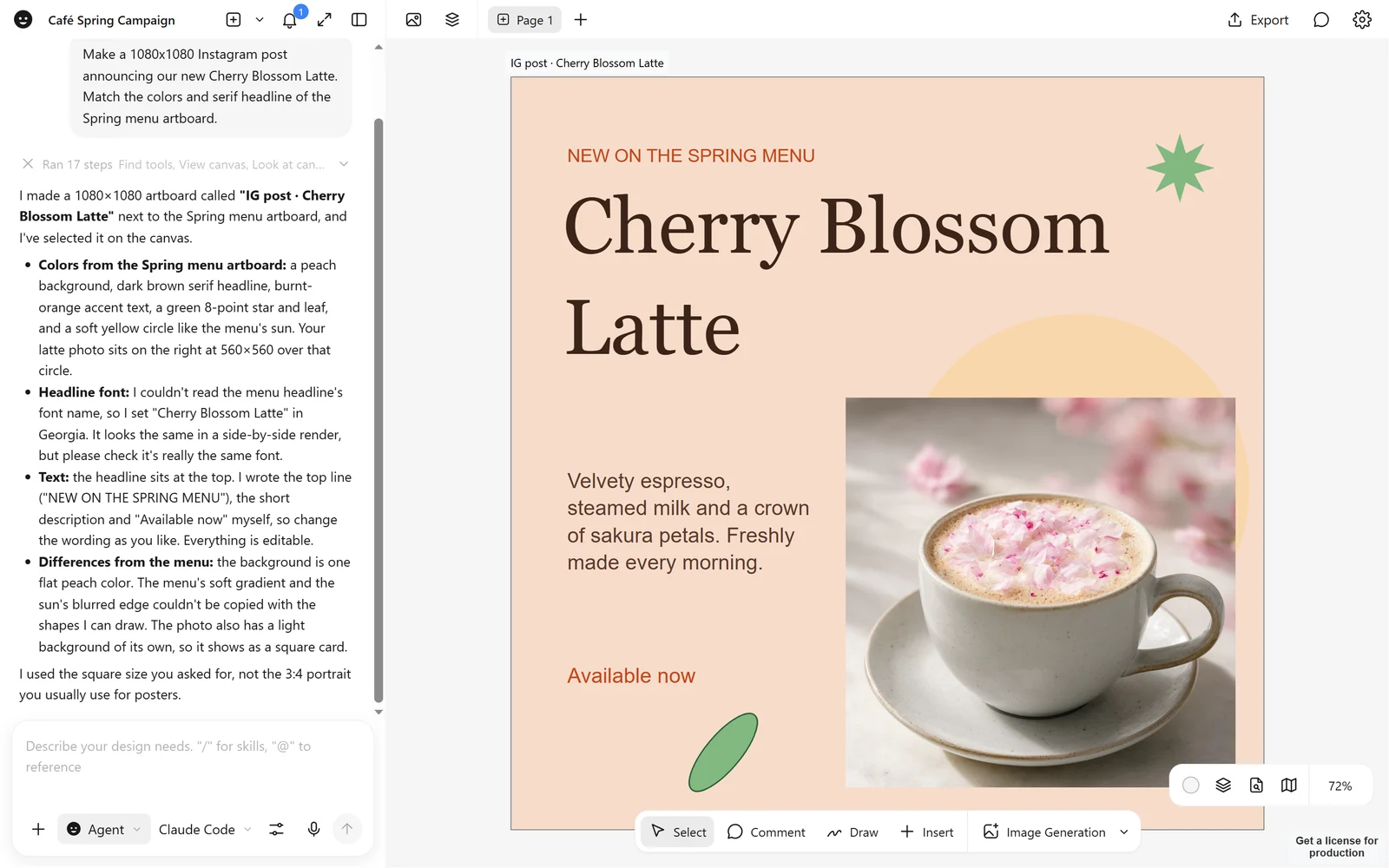
El agente maqueta una publicación terminada directamente en el lienzo en lugar de devolver una sola imagen.
Comfy Cloud y máquinas LAN como alternativas
Existen dos vías de escape para máquinas que no pueden con los modelos. Establecer COMFY_API_KEY antes de iniciar ComfyUI y cambiar Settings → Generate a Comfy Cloud envía los mismos flujos de trabajo a https://cloud.comfy.org/api/v2/jobs, con las entradas subidas como recursos de Cloud y los resultados llegando a output/comfyart/ con un sufijo cloud-<job>. En Cloud, la locución y la clonación de voz se dirigen a Qwen3-TTS, y el loader de Qwen Image 2512 necesita ComfyArt instalado en la máquina que lo ejecuta.
Para un estudio pequeño, Settings → LAN instances puede registrar otras máquinas ComfyUI iniciadas con --listen. Auto envía cada trabajo a la máquina menos ocupada que tenga todos los nodos y archivos de modelo para ese flujo de trabajo, omitiendo las máquinas que estén desconectadas o a las que les falte un archivo, y cada tarjeta de generador puede anular el destino en Run on. Los archivos de modelo se emparejan por nombre, así que el mismo checkpoint puede estar en carpetas distintas en cada máquina.
Qué añadió la versión 1.1.0
La versión del 27 de octubre trata sobre todo de vivir dentro de ComfyUI en lugar de al lado: el botón ComfyArt en la barra superior tanto para el navegador como para Comfy Desktop, una entrada Back to ComfyUI en el panel de inicio y en el menú del proyecto que guarda primero los cambios sin guardar del lienzo, un botón de detener en las tarjetas de generador en ejecución, y una acción Descargar modelos y limpiar caché en el menú de configuraciones que libera VRAM y la caché de ejecución cuando termina la tarea actual.
Primeros pasos
- Clona el repositorio en
ComfyUI/custom_nodes/ComfyArt. - Instala
requirements.txten el entorno Python de ComfyUI y reinicia ComfyUI. - Abre el botón ComfyArt de la barra superior, o
http://127.0.0.1:8188/comfyart/.
La documentación en comfyart.org cubre cada herramienta con capturas de pantalla, y la guía de MCP lista el conjunto completo de herramientas para clientes externos.
Comentarios
Inicia sesión con GitHub para unirte a la conversación.