Krea 2 Inpaint Edit: edición con máscara en ComfyUI
Un LoRA para Krea-2-Raw que repinta la zona enmascarada en negro a partir de un prompt, con variantes mild, default y strong y cuatro workflows de ComfyUI.
La edición con máscara es lo que Krea 2 ya hace cuando le das una referencia y una instrucción. Este LoRA reduce la tarea a la máscara: el área negra es lo único que se mueve, y todo lo que está fuera de ella se trata como contexto fijo. El repositorio compara sus resultados con el adaptador anterior yijunwang2/krea2-anypaint, columna por columna, con mapas de diferencias por fila.
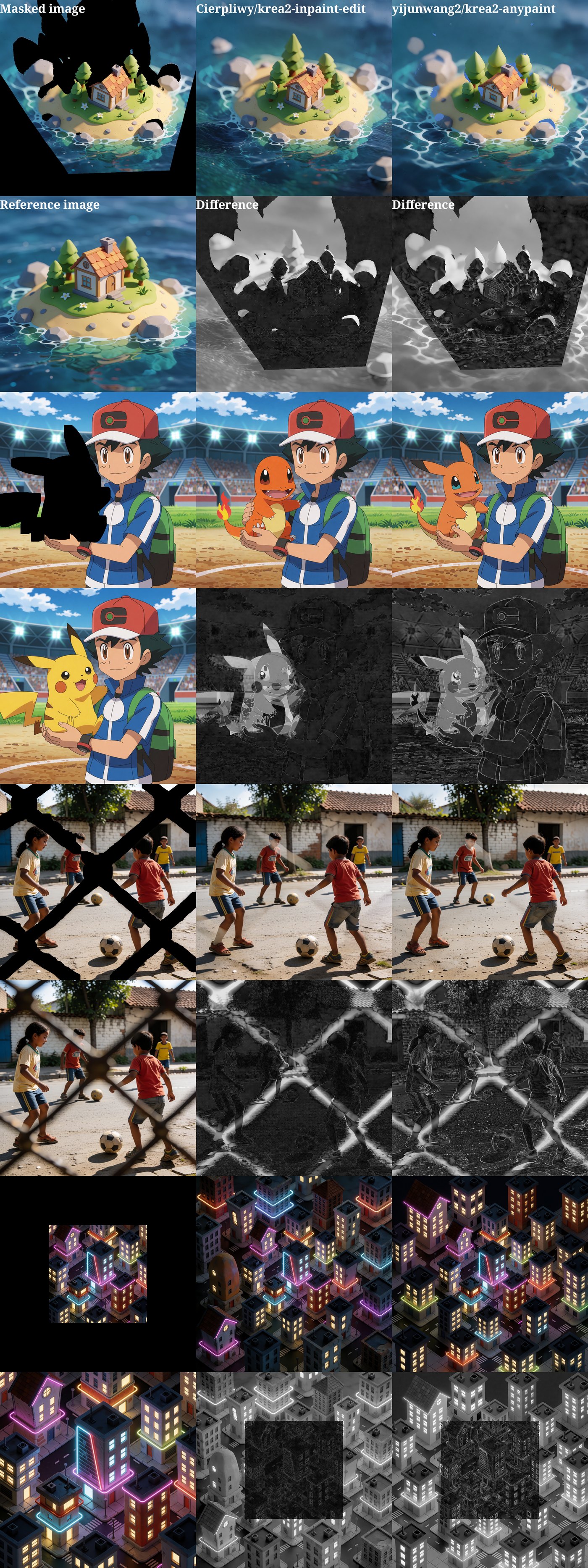
Las columnas muestran la entrada enmascarada, el resultado de este LoRA y el adaptador krea2-anypaint, con mapas de diferencias por fila.
Tres variantes de intensidad
| Archivo | Propósito |
|---|---|
krea2_inpaint_edit.safetensors | Intensidad predeterminada |
krea2_inpaint_edit_mild.safetensors | Hace menos cambios fuera de la máscara y maneja mejor las máscaras que cubren el sujeto principal |
krea2_inpaint_edit_strong.safetensors | Mejor para outpainting y se adapta con más fuerza al prompt |
Los tres van en ComfyUI/models/loras/.
Lo que necesitas
- ComfyUI
- El paquete de nodos ComfyUI-Krea2-Ostris-Edit para los nodos
TextEncodeKrea2OstrisEdityKrea2OstrisEditModelPatch - Los pesos base de Krea-2-Raw
Krea2OstrisEditModelPatch. Está desactivado de forma predeterminada, y la edición con máscara sale mal sin él.
Los flujos de trabajo de ejemplo usan solo los nodos de ComfyUI-Krea2-Ostris-Edit más los nodos estándar de ComfyUI y de comfy_extras.
Inicio rápido
- Descarga la variante de intensidad que quieras en
ComfyUI/models/loras/. - Enmascara la imagen: pinta con negro sólido la región que quieres regenerar. La máscara puede cubrir parte de la imagen o toda ella.
- Carga un flujo de trabajo de ejemplo (Workflow → Open).
- Conecta tu imagen enmascarada a la entrada
image1del nodo inpaintTextEncodeKrea2OstrisEdit, el que va después del cargador de LoRA, sustituyendo la referencia que el flujo de trabajo le pasa de forma predeterminada. - Escribe un prompt que describa lo que debería aparecer en la región enmascarada.
- Confirma que kv_cache está activado en
Krea2OstrisEditModelPatchy luego pon el prompt en cola.
Cuatro flujos de trabajo de ejemplo
Cada flujo de trabajo primero genera una imagen base con Krea-2 estándar, construye a partir de ella la referencia enmascarada en negro y después ejecuta el LoRA de inpaint para rellenar la región negra.
| Flujo de trabajo | Qué hace | Modelos adicionales |
|---|---|---|
| Outpaint | Amplía la imagen sobre un lienzo negro más grande y extiende la escena hacia el borde | Ninguno |
| Reemplazo de fondo | Recorta el sujeto y rellena con inpaint un fondo nuevo detrás de él | birefnet.safetensors en models/bg_removal/ |
| MoGe rotate inpaint | Estima la geometría con MoGe-3, rota la malla y rellena con inpaint la escena alrededor del nuevo punto de vista | moge_3_vitl_fp16.safetensors en models/geometry_estimation/ |
| SAM 3 detect | Detecta un sujeto a partir de una descripción de texto, lo mueve sobre negro y rellena con inpaint un fondo nuevo | sam3.safetensors en models/checkpoints/ |
Si cambias el tamaño de generación base o el tamaño del lienzo en cualquiera de estos grafos, mantén sincronizados los desplazamientos del composite y las dimensiones del lienzo.
Comentarios
Inicia sesión con GitHub para unirte a la conversación.