obvpm Timeline: nodos de edición de clips de MiniMax H3 para ComfyUI
comfyui-obvpm-timeline añade a ComfyUI un mini editor de vídeo para MiniMax H3: extiende, antepone, conecta y repite clips con uniones a nivel latent y upscale en una sola pasada.
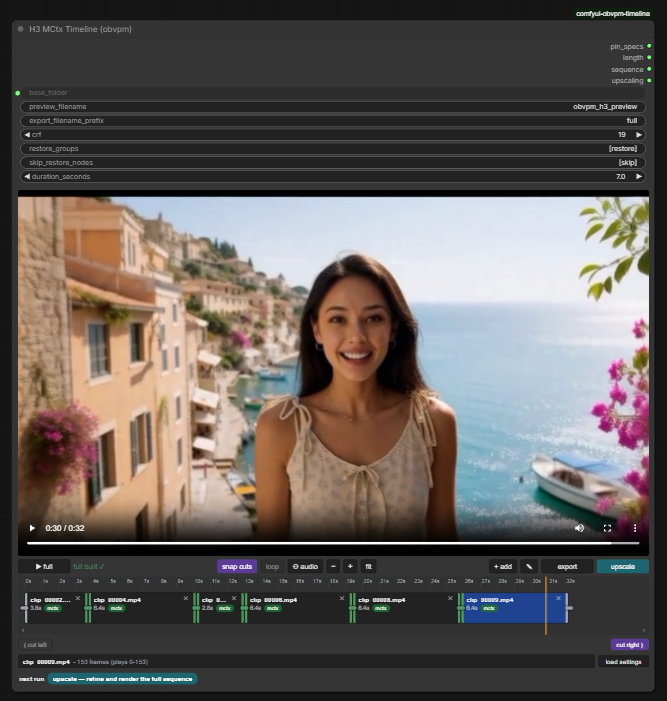
El nodo Timeline es un mini editor de video dentro de un único nodo: clips, cabezal de reproducción, cortes y el clip desde el que continúa la siguiente generación.
Editar en lugar de regenerar
Cada ejecución de la cola produce una toma. Puedes previsualizarla unida a sus vecinas, y la vista previa evalúa qué tan perfecta es esa unión, de modo que decides si conservarla, eliminarla o descartarla antes de que llegue a la línea de tiempo.
Una vez que una toma está en la línea de tiempo, puede sembrar la siguiente generación en cuatro direcciones:
| Acción | Qué genera |
|---|---|
| Extend | Lo que ocurre después de un clip |
| Prepend | Lo que ocurre antes de un clip |
| Bridge | Lo que ocurre entre el final de un clip y el inicio de otro, para poder rehacer una sección intermedia. Conectar con una generación nueva también es la forma de volver atrás si la calidad de una cadena larga se ha degradado |
| Loop | Conectar el último clip de vuelta al primero, para un video con bucle perfecto |
Los clips se pueden cortar primero y extender desde el corte, con cortes ajustados que se mantienen en la rejilla de fotogramas latentes, y la línea de tiempo funciona como un pequeño editor: arrastra clips desde cualquier lugar, reordénalos y recórtalos, corta a la izquierda o a la derecha en el cabezal de reproducción, deshaz cortes, abre huecos y alterna entre tomas anteriores de la misma extensión. Load Settings, Prompts from Clips restaura el prompt, la seed, las configuraciones y las referencias con las que se generó un clip, y toda la secuencia también está disponible como texto para copiarla en otro flujo de trabajo.
Latents sidecar en lugar de idas y vueltas de píxeles
Cada toma se guarda como un par de clips: el MP4 entregado más un sidecar .mctx.safetensors que contiene los latents de video y audio sin procesar de la toma y una cabecera de metadatos. El sidecar es la copia maestra, por lo que una continuación se ejecuta a través de máscaras latentes en lugar de píxeles recodificados, lo que mantiene las uniones libres de cambios de iluminación y parpadeos, y permite extender un clip a plena calidad días o meses después.
La cabecera registra el linaje del clip (parent_id, relation, parent_join_frame), los pins que describen exactamente qué ventanas de qué clips de origen se reutilizaron, y el SHA-256 del MP4 emparejado, que se verifica en cada carga: un video que haya sido recodificado, editado o sustituido desde que se guardó la toma se rechaza para la continuación latente, y solo puede usarse por la vía de píxeles. El flujo de trabajo y el prompt en formato API están incrustados en el sidecar tal como ComfyUI los incrusta en un PNG. Los sidecars ocupan aproximadamente de 2 a 3 MB por segundo de video a 1280x704.
Los clips que nunca fueron generados por el paquete, como videos externos, no tienen sidecar. Aun así se pueden extender, con mejoras de unión aplicadas automáticamente.
Upscale en una sola pasada de toda la secuencia
La pasada de upscale opcional ejecuta un upscale y refinado latente sobre toda la secuencia en una sola pasada, de modo que el detalle se mantiene consistente en las uniones en lugar de refinarse clip por clip. El muestreo se realiza por ventanas, por lo que las secuencias largas o de alta resolución siguen cabiendo en la VRAM, y el acondicionamiento de cada clip se almacena con él, de modo que el upscale usa las mismas referencias con las que se generó el clip. El patrón habitual es iterar a baja resolución y hacer upscale una sola vez al final.
Requisitos e instalación
El flujo de trabajo necesita ComfyUI 0.35.0 o posterior, porque su optimización del modelo usa el nodo central Model Sparse Attention, y necesita el paquete complementario del autor comfyui-obvpm 0.2.5 o posterior para los Bundles y Settings Presets en torno a los que está construido. El paquete de nodos en sí se instala sin dependencias adicionales de Python:
cd ComfyUI/custom_nodes
git clone https://github.com/chanon/comfyui-obvpm-timeline
El flujo de trabajo de ejemplo también usa ComfyUI-KJNodes, Comfyui_Minimax_h3_latent_Upscaler para la pasada de upscale, ComfyUI-MiniMax-H3-Turbo, ComfyUI-Spectrum-MiniMax-H3 y rgthree-comfy. Cada nodo de este paquete lleva el sufijo (obvpm), así que buscar obvpm en el menú de nodos los encuentra todos.
-Plus del upscaler latente de H3 registra un nodo con el mismo id y nombre pero con un conjunto de widgets diferente, lo que hace que un flujo de trabajo guardado se cargue con sus configuraciones desplazadas un campo. Por separado, kat3ri/ComfyUI-MiniMax-H3-Extend reemplaza dos funciones centrales de ComfyUI en el momento de la importación (MiniMaxH3.extra_conds y PackedLayout.<strong>init</strong>), lo que elimina las máscaras de denoise de las que dependen las extensiones y se manifiesta como deriva de color y brillo en las uniones de cada ejecución de H3 en la sesión.
Respuesta de la comunidad
El paquete apareció en r/StableDiffusion el 2026-09-25 en un hilo de un usuario que lo recomendaba para la extensión de clips. Los usuarios que lo probaron lo describen como bien organizado y fácil de usar, y prefieren una generación nueva para cadenas largas: se reportaron degradación de calidad y cambios de color pasados aproximadamente 40 segundos de extensiones encadenadas, el mismo límite que encuentran los usuarios con otros nodos de bucle.
Disponibilidad
El archivo del flujo de trabajo está en la carpeta workflows del repositorio, el tutorial de abajo recorre la línea de tiempo y los pins, y el paquete también está publicado en el Comfy Registry.
Repositorio: chanon/comfyui-obvpm-timeline
Paquete complementario: chanon/comfyui-obvpm
Tutorial del flujo de trabajo: youtu.be/kqP09NfJXaQ
Modelo base: MiniMaxAI/MiniMax-H3
Comentarios
Inicia sesión con GitHub para unirte a la conversación.