Fonction Subgraph - Outil d'Organisation de Flux de Travail dans ComfyUI
Explique comment utiliser la fonction Subgraph dans ComfyUI, incluant la création, la navigation et la gestion des sous-graphes
Subgraph est une fonction de flux de travail très pratique dans ComfyUI qui vous aide à empaqueter des flux de travail complexes en nœuds indépendants, rendant l'ensemble du flux de travail plus concis et plus facile à gérer.
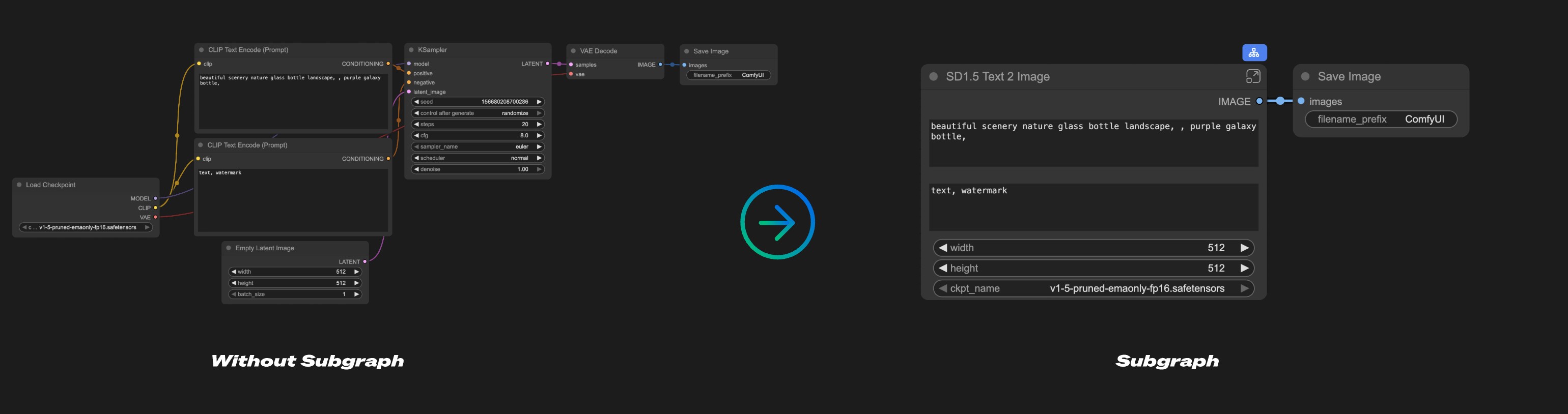
En termes simples, les sous-graphes sont comme des "dossiers" dans les flux de travail. Vous pouvez organiser une série de nœuds liés ensemble, puis opérer sur l'ensemble de la combinaison comme si vous utilisiez un seul nœud. Cette approche rend les flux de travail complexes plus clairs et plus faciles à comprendre.
En utilisant la fonction de sous-graphe, vous pouvez atteindre les objectifs suivants :
- Simplifier les flux de travail complexes et améliorer la lisibilité
- Réutiliser facilement les combinaisons de nœuds communes et éviter les opérations répétitives
- Créer des combinaisons de nœuds modulaires pour améliorer l'efficacité de construction des flux de travail
Comment Créer un Sous-graphe ?
### Cliquer sur le Bouton de Fonction Sous-graphe
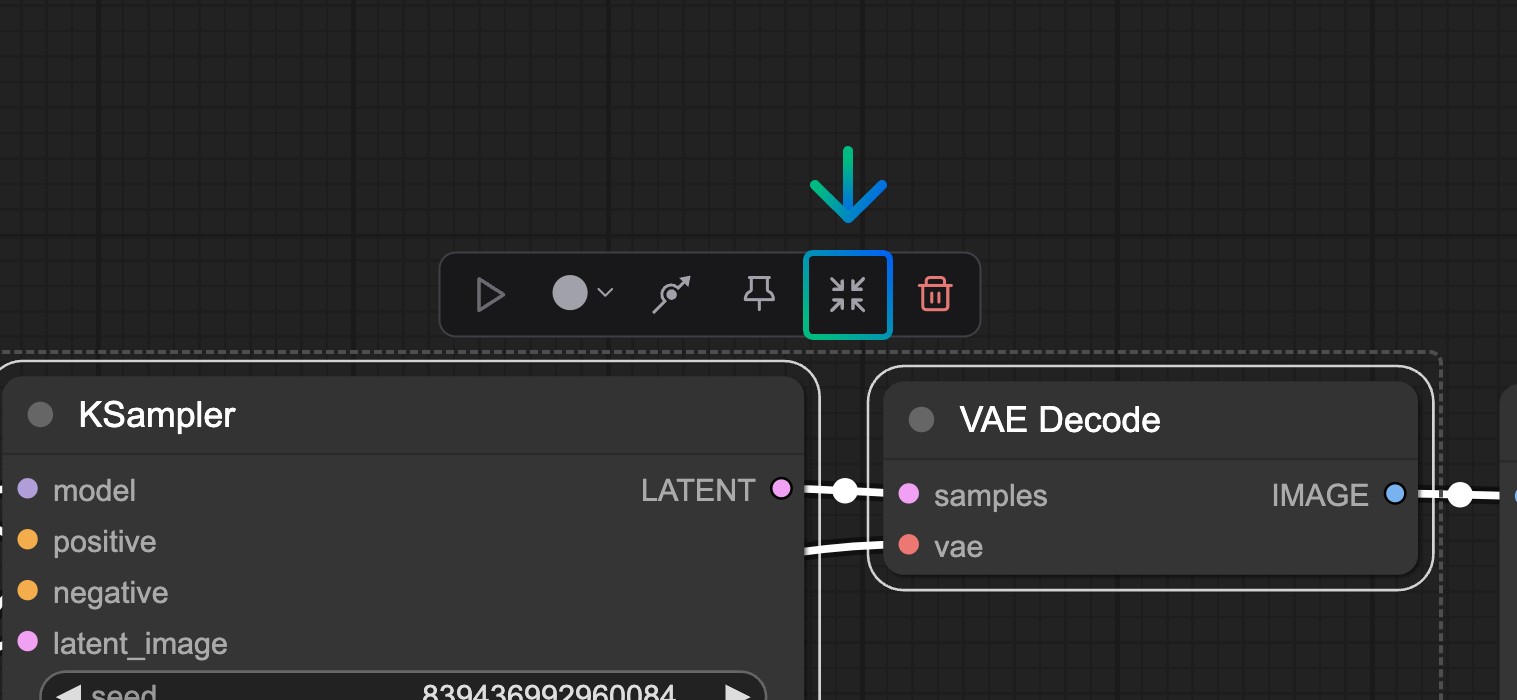
Trouvez l'icône de fonction de sous-graphe dans la barre d'outils de sélection et cliquez dessus
### Compléter la Création du Sous-graphe
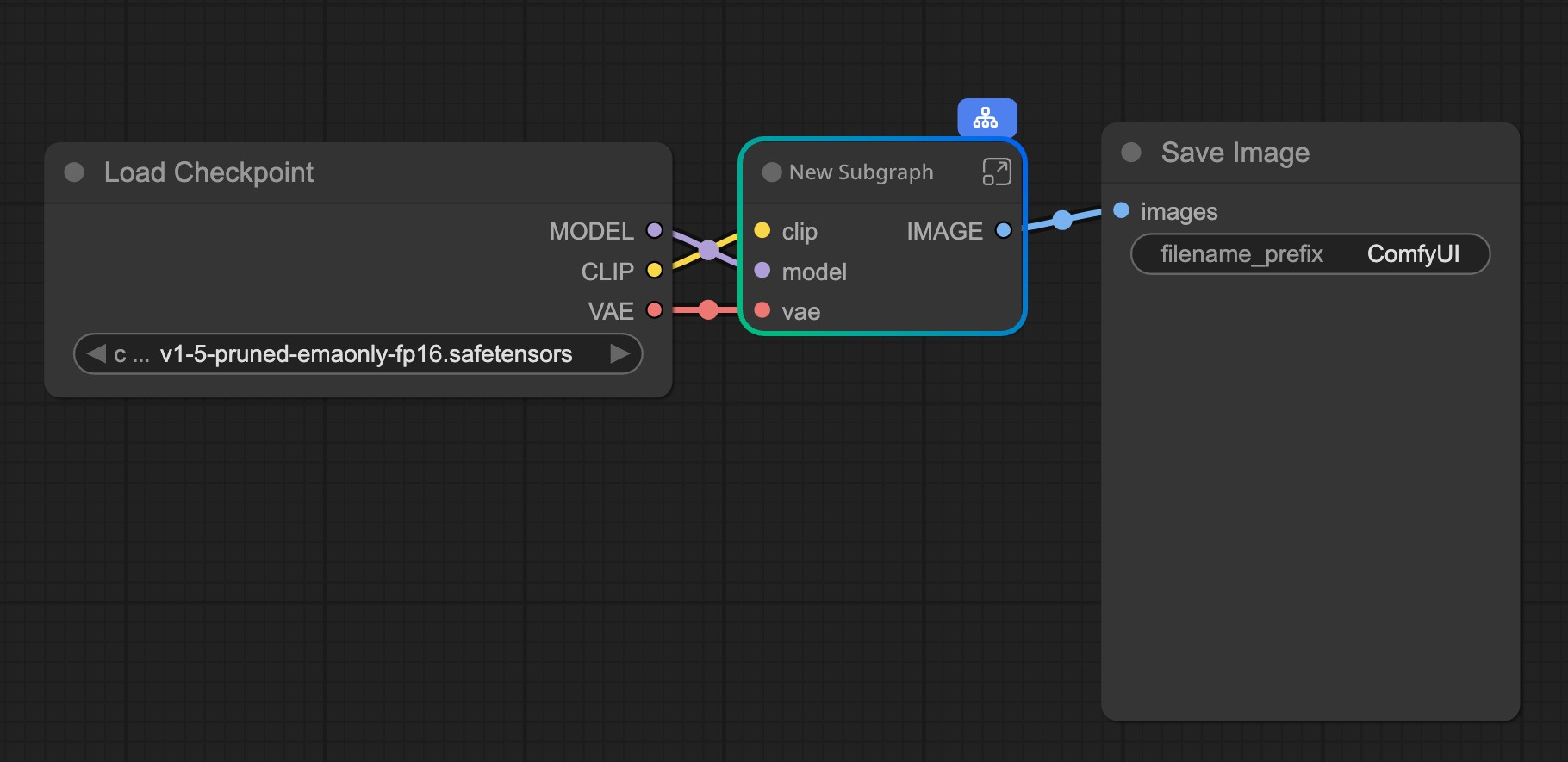
ComfyUI analysera automatiquement les relations d'entrée-sortie des nœuds sélectionnés et créera un nouveau nœud de sous-graphe à ajouter au canvas.
### Optimiser la Structure du Sous-graphe
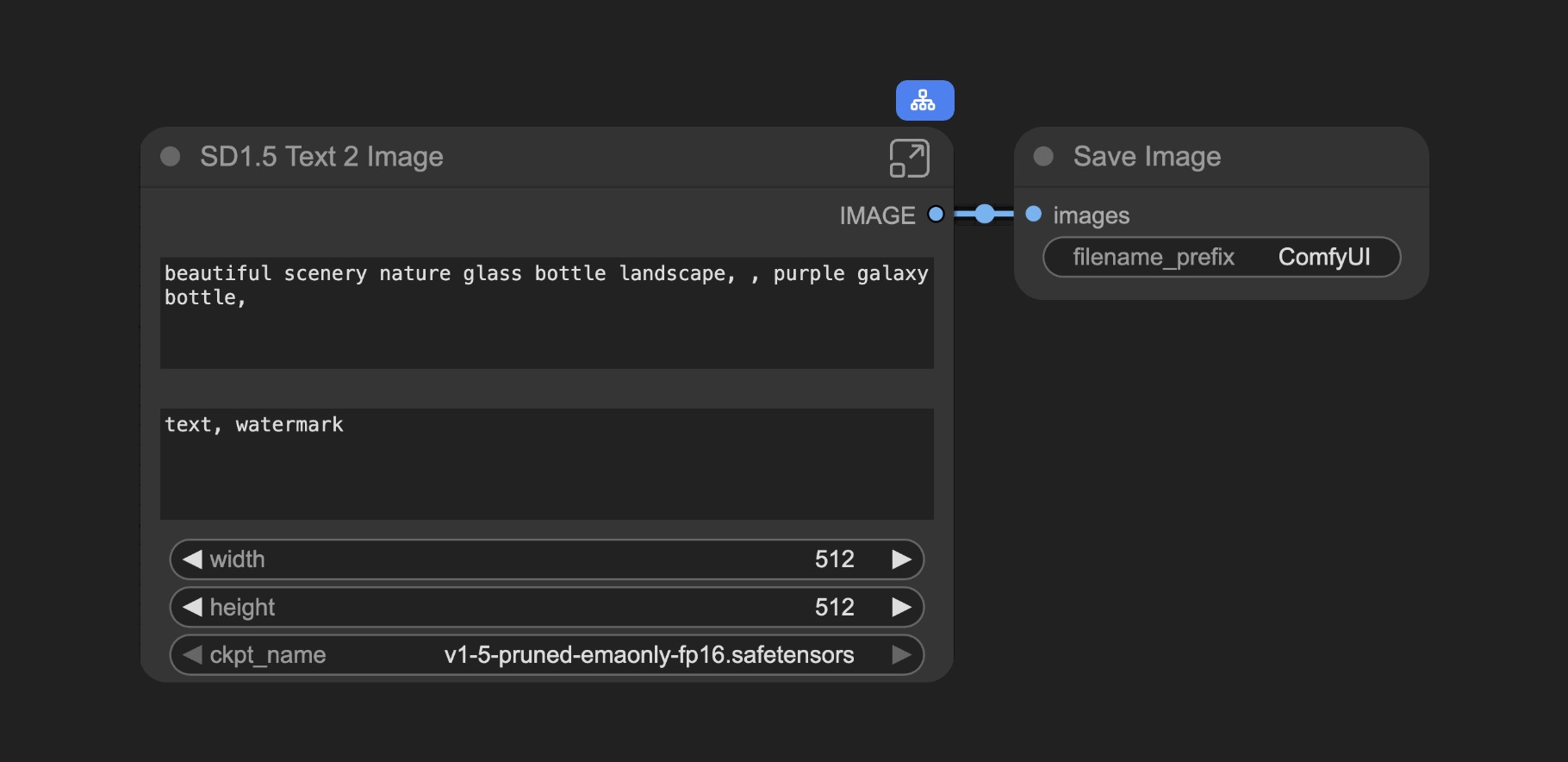
Par le biais d'une édition et d'un ajustement supplémentaires, vous pouvez optimiser le sous-graphe en un module de nœud fonctionnellement complet et structurellement clair.Fonctionnalités Détaillées d'Édition de Sous-graphe
1. Opérations d'Édition de Base
Les nœuds de sous-graphe ont les mêmes fonctions d'édition que les nœuds réguliers. Vous pouvez effectuer les opérations suivantes :
- Ajuster les couleurs et l'apparence des nœuds
- Modifier les noms et étiquettes des nœuds
- Utiliser la fonction Bypass pour désactiver temporairement
- Autres opérations régulières de nœuds
2. Édition Approfondie des Sous-graphes
Pour entrer dans le mode d'édition détaillé d'un sous-graphe, vous pouvez :
- Double-cliquer avec la souris dans la zone non-composant du nœud de sous-graphe
- Ou cliquer sur le bouton d'édition du sous-graphe
L'interface après être entré en mode d'édition est la suivante :
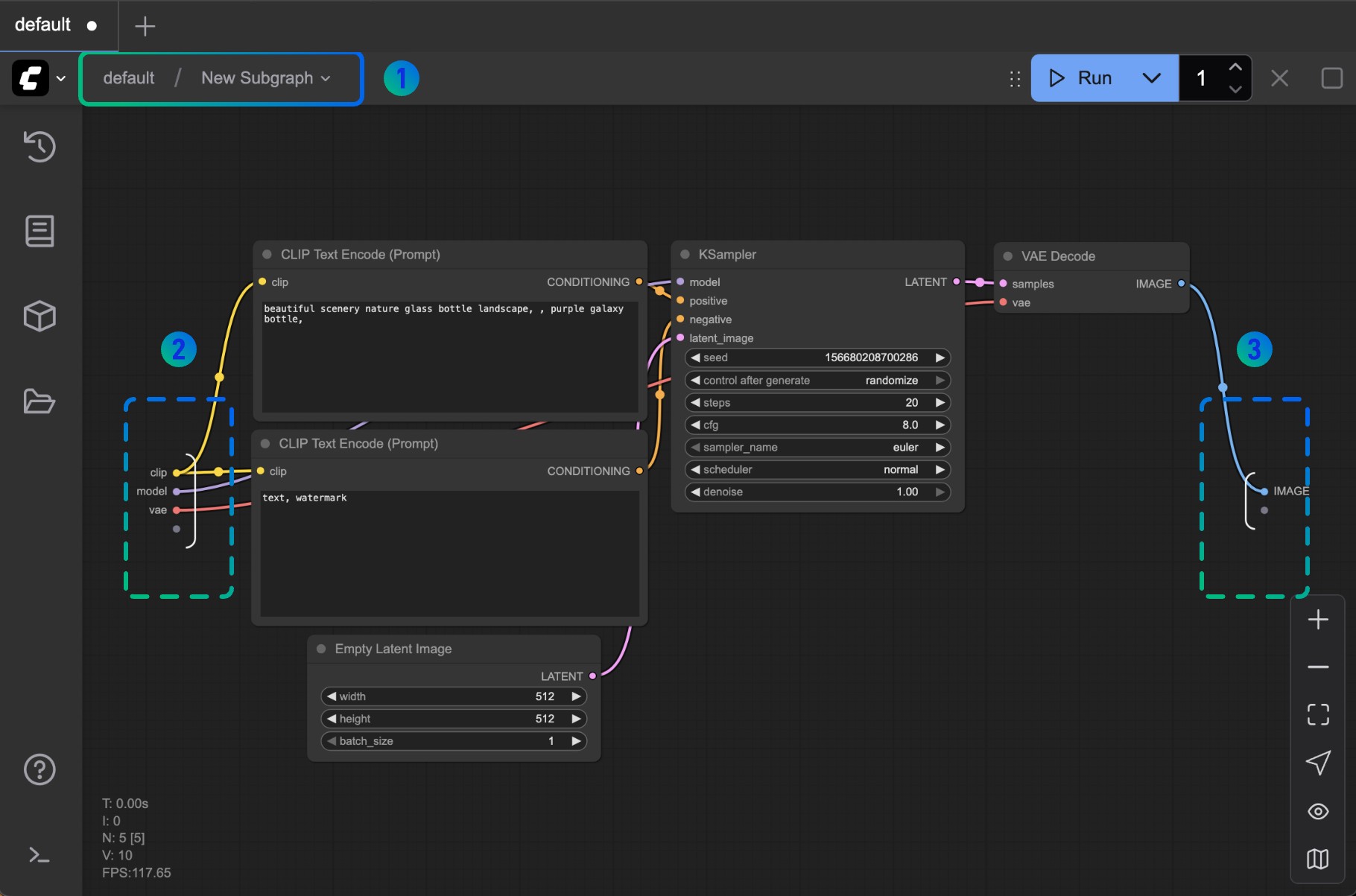
Description des Éléments de l'Interface :
- Barre de Navigation : Affiche le niveau actuel du sous-graphe et permet un retour rapide au flux de travail de niveau supérieur
- Slots d'Entrée : Points de connexion pour recevoir des données externes
- Vous pouvez connecter les sorties d'autres nœuds à ces slots
- Clic droit sur les points de connexion pour renommer ou supprimer les slots
- Slots de Sortie : Points de connexion pour envoyer des données vers des sources externes, avec des fonctions similaires aux slots d'entrée
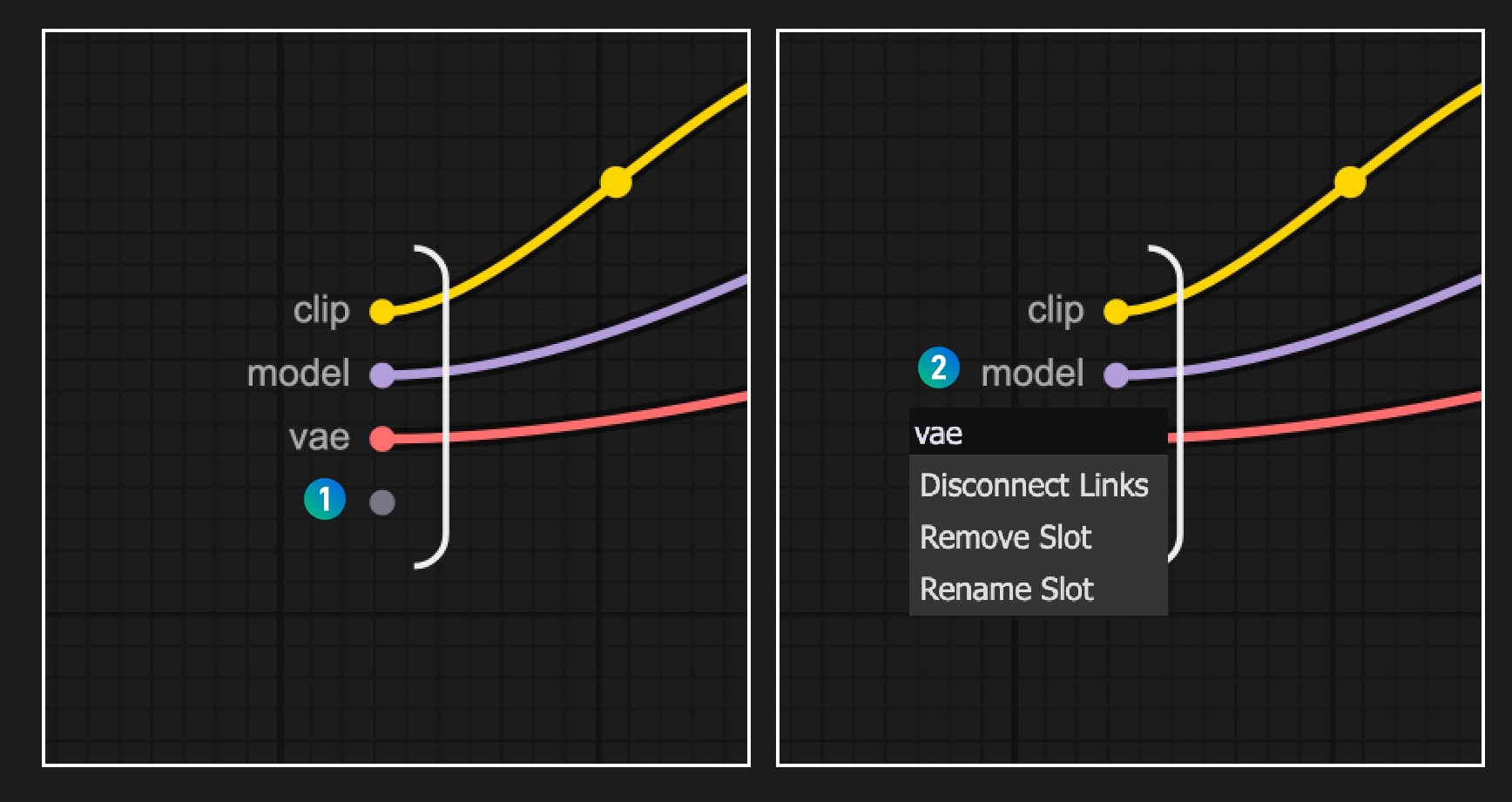
Guide d'Opération des Slots :
- Les slots marqués du numéro 1 sont des slots par défaut : Utilisés pour ajouter de nouvelles connexions d'entrée ou de sortie pour exposer les nœuds internes vers l'extérieur
- Clic droit sur les slots existants pour effectuer des opérations telles que renommer, supprimer ou annuler les connexions
Note : Les connexions de slots doivent également suivre les règles de correspondance des types de données
3. Fonction d'Imbrication de Sous-graphe
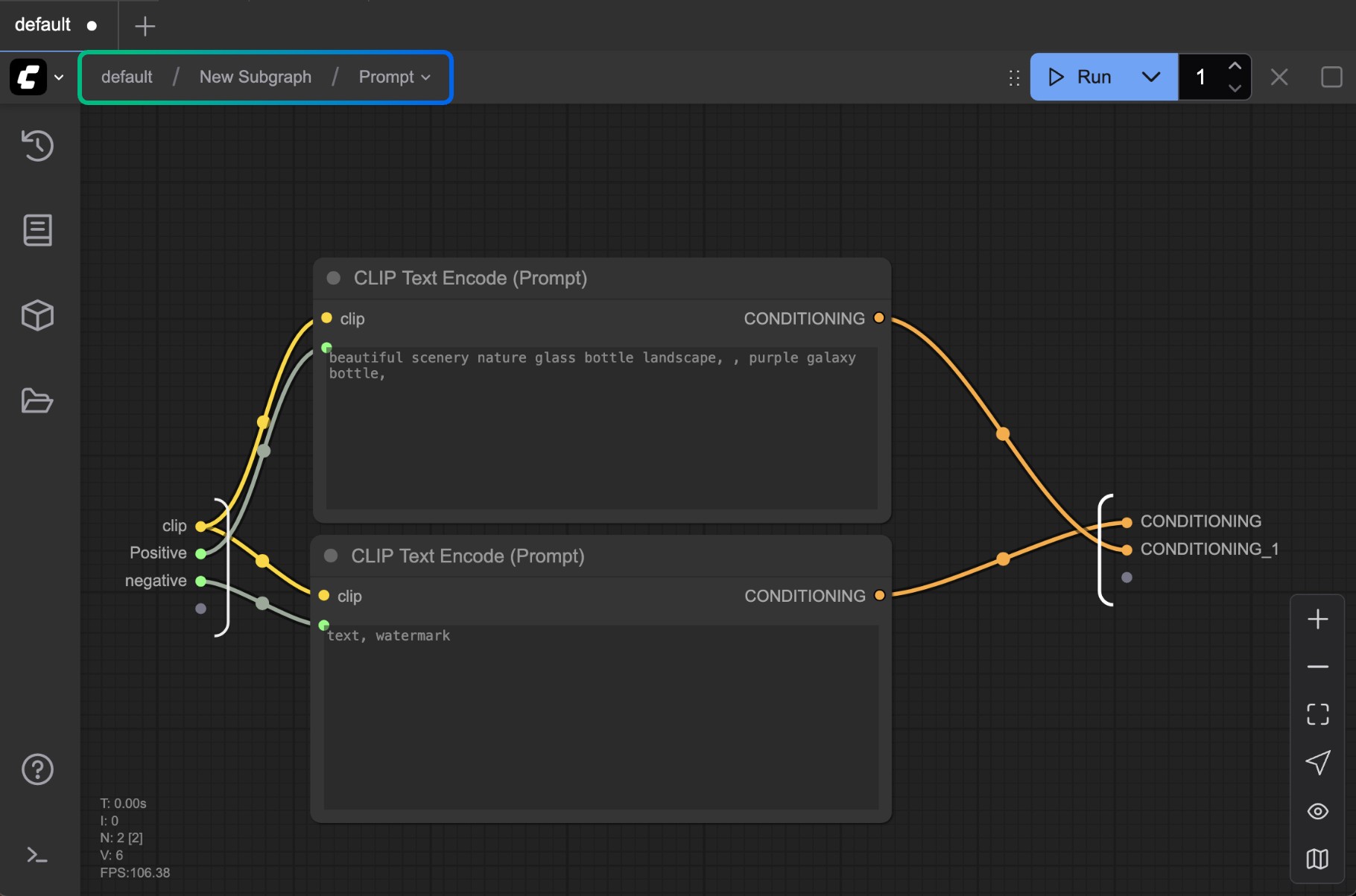
Les sous-graphes supportent l'imbrication multi-niveaux, ce qui signifie que vous pouvez créer d'autres sous-graphes à l'intérieur d'un sous-graphe, construisant ainsi des structures de flux de travail plus complexes et modulaires.
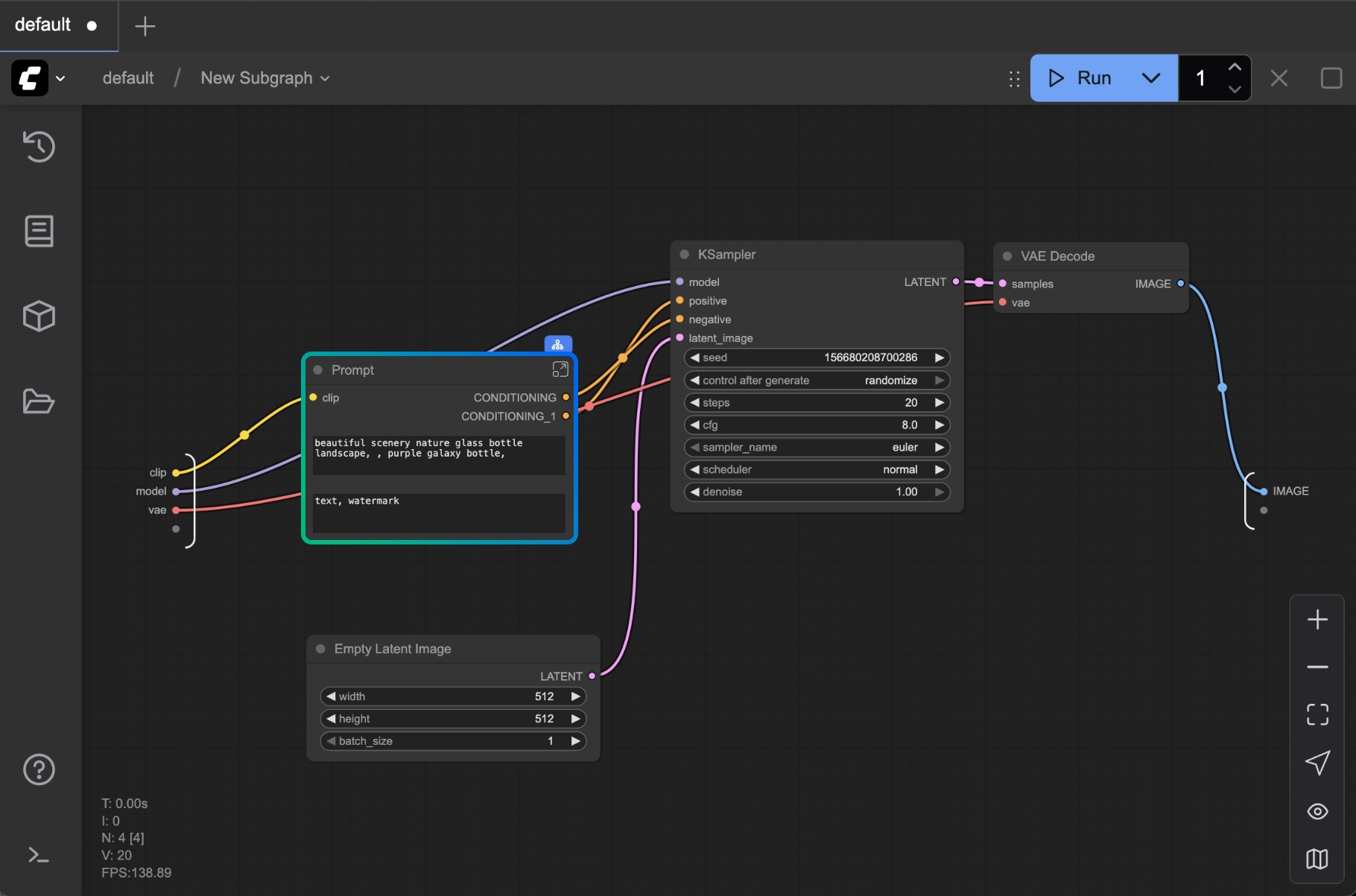
Lors de l'édition de sous-graphes imbriqués, le système fournit des fonctions de navigation multi-niveaux pour vous aider à basculer et retourner rapidement entre différents niveaux.
Désassembler les Sous-graphes en Nœuds
Lorsque vous avez terminé de créer un sous-graphe, vous pouvez le convertir en nœuds si nécessaire.
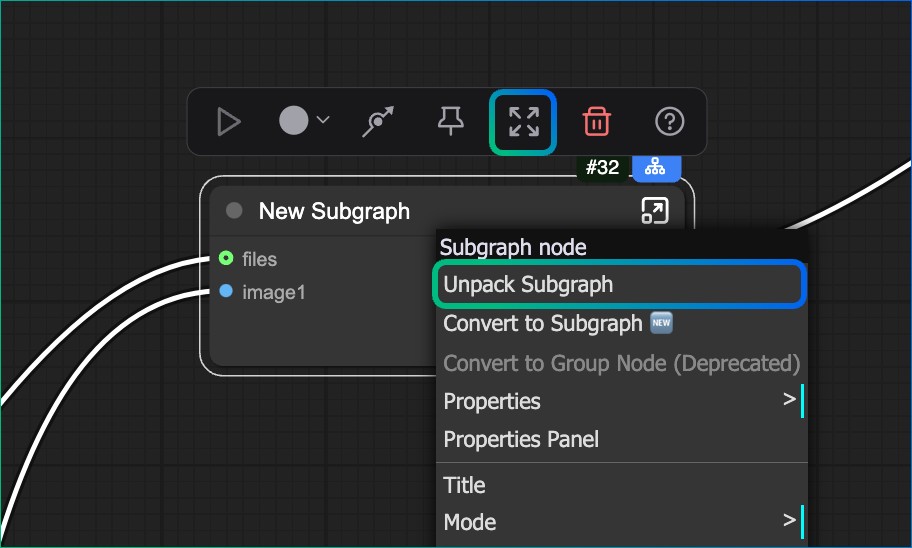
- Vous pouvez sélectionner le nœud de sous-graphe, puis utiliser le menu contextuel "Désassembler le sous-graphe" pour le convertir en nœuds.
- Vous pouvez également cliquer sur le bouton "Désassembler le sous-graphe" dans la barre d'outils de sélection pour le convertir en nœuds.