ComfyArt 将 ComfyUI 变成本地 Lovart 风格的设计画布
ComfyArt 在 ComfyUI 内加入无限画布、可调用工具的设计智能体,以及本地图像、视频、音频和 3D 生成器,只需安装一个自定义节点。
大多数 AI 设计画布都是托管式产品:你登录、消耗积分,而图像、视频和音频模型运行在你无法查看的地方。ComfyArt 走的是相反路线。它是一个单独的自定义节点,由你自己的 ComfyUI 实例提供无限画布、设计智能体和全部生成器,可通过 http://127.0.0.1:8188/comfyart/ 或在 ComfyUI 顶栏的 ComfyArt 按钮打开。
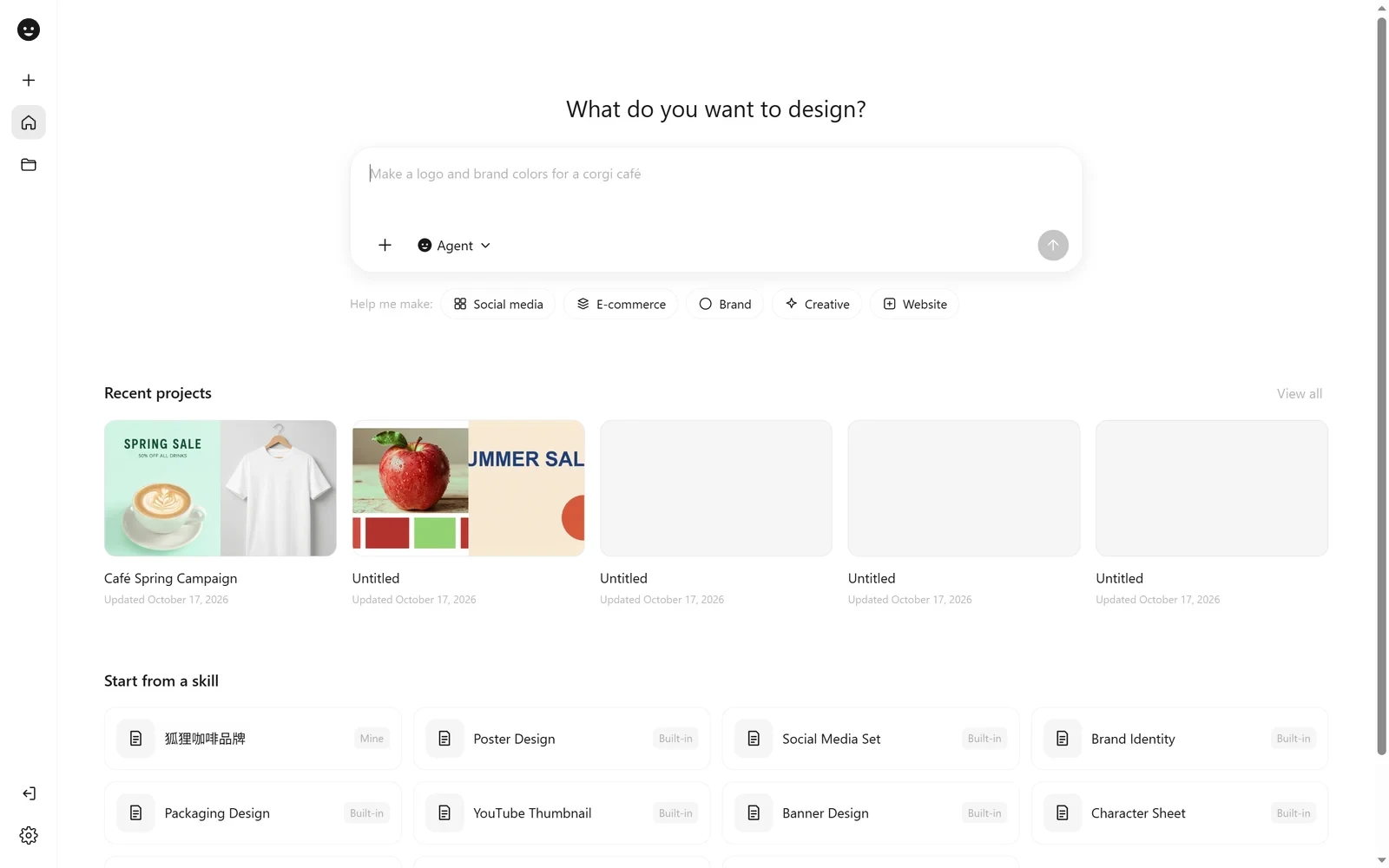
主界面侧栏可从一句话或某个技能启动项目,并将所有项目保存在本地数据库中。
custom_nodes 中的一个文件夹
安装方式是克隆到 ComfyUI/custom_nodes/,再执行 pip install -r requirements.txt,该命令会拉取用于 PDF 上传的 pypdfium2 和用于 Edit Elements OCR 的 rapidocr。构建好的前端位于 dist/,因此运行时无需执行 npm run build。重新启动后,即可在浏览器和 Comfy Desktop 中使用画布。
项目、其快照历史和智能体对话都写入 user/__comfyart/data.db 的 SQLite 数据库。旧版本以 JSON 文件形式创建在 comfyart/projects/ 下的项目会在首次启动时导入,并保留在原处。每一次画布操作都是仓库 workflows/ 文件夹中某个 API 格式的工作流,通过 ComfyUI 的 /prompt 提交。
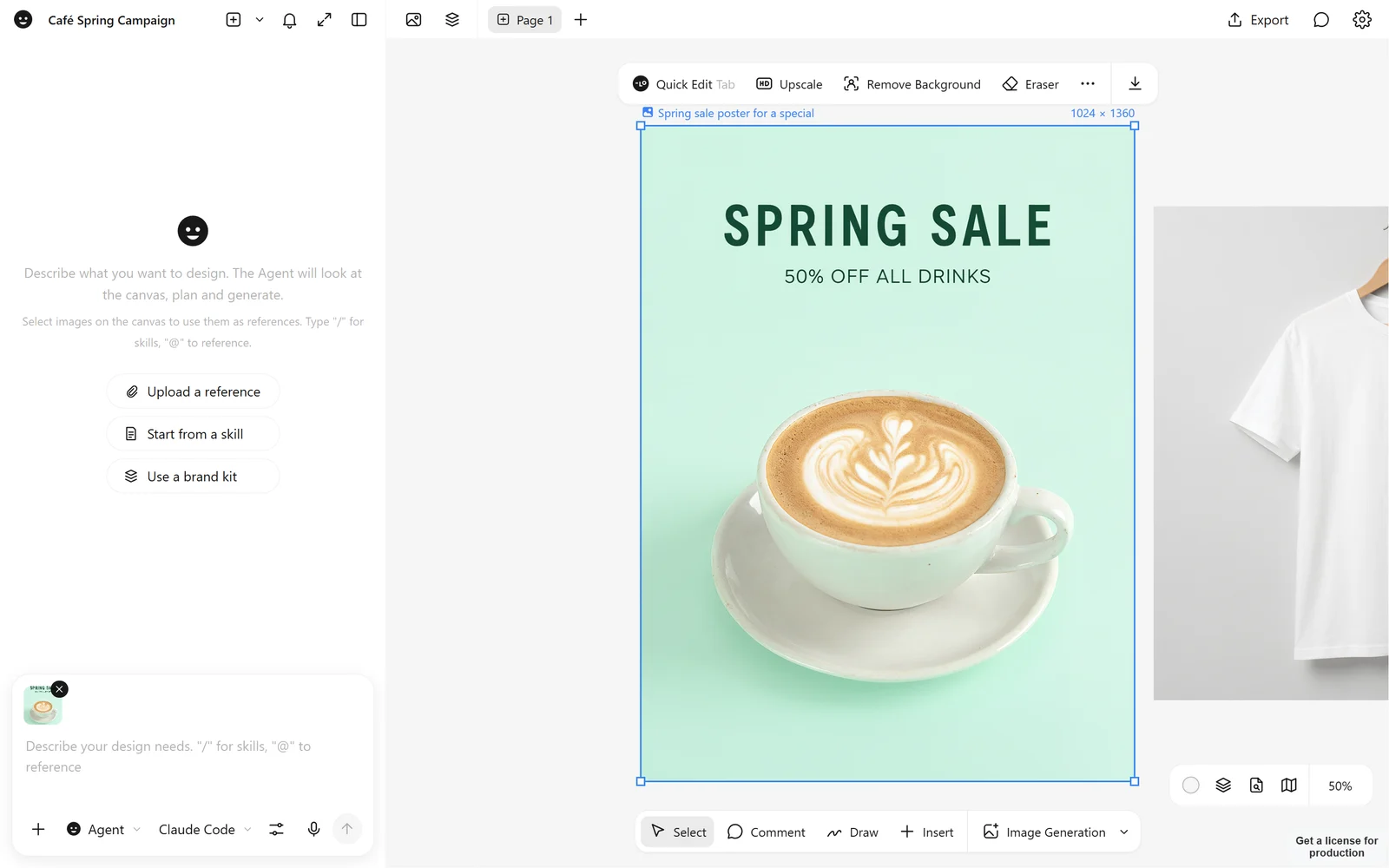
同一画布上的页面、画板、图层面板和生成器卡片。
画布的功能
编辑器本身是基于 tldraw 的无限画布,支持页面、画板和尺寸预设、填充、描边和圆角控制、自动布局、可拖拽、重命名和范围选择的图层面板,以及快照历史。评论可以作为编辑执行,也可以连同标记区域一起交给智能体。完成的作品可导出为 PNG、JPG、PDF 和可编辑 PPTX。
文本和矢量并非事后补充:一个文本框内可混合字体、字号和颜色,字体选择器会列出品牌字体、常用字体和本地字体,支持纯色、线性、径向和图像填充,并带有透明色标和混合模式,还提供带节点编辑的钢笔工具,以及布尔并集、减去、相交和排除。
图像方面是一组工具,而非单一的提示词输入框:快速编辑、upscale、背景移除、橡皮擦、带平台预设的裁剪、翻转和旋转、非破坏性调整、inpaint、移动对象、多角度、扩展、拆分图层、编辑文本、风格迁移和矢量化。生成器以真实像素为单位设定尺寸,并可通过结构模式(MLSD、HED、normal、segmentation)、调色板和基础图像接受引用。
有两个工具在这一类别中不太常见。Edit Elements 通过 OCR 将文字拆分为图层、抠出产品和标志、重建干净的背景,从而把扁平海报还原为可编辑的画板,之后结果还可以重新渲染。Mockups 会把设计印到产品照片上,并实时贴合表面的褶皱与明暗,随后将结果烘焙或与 AI 混合。
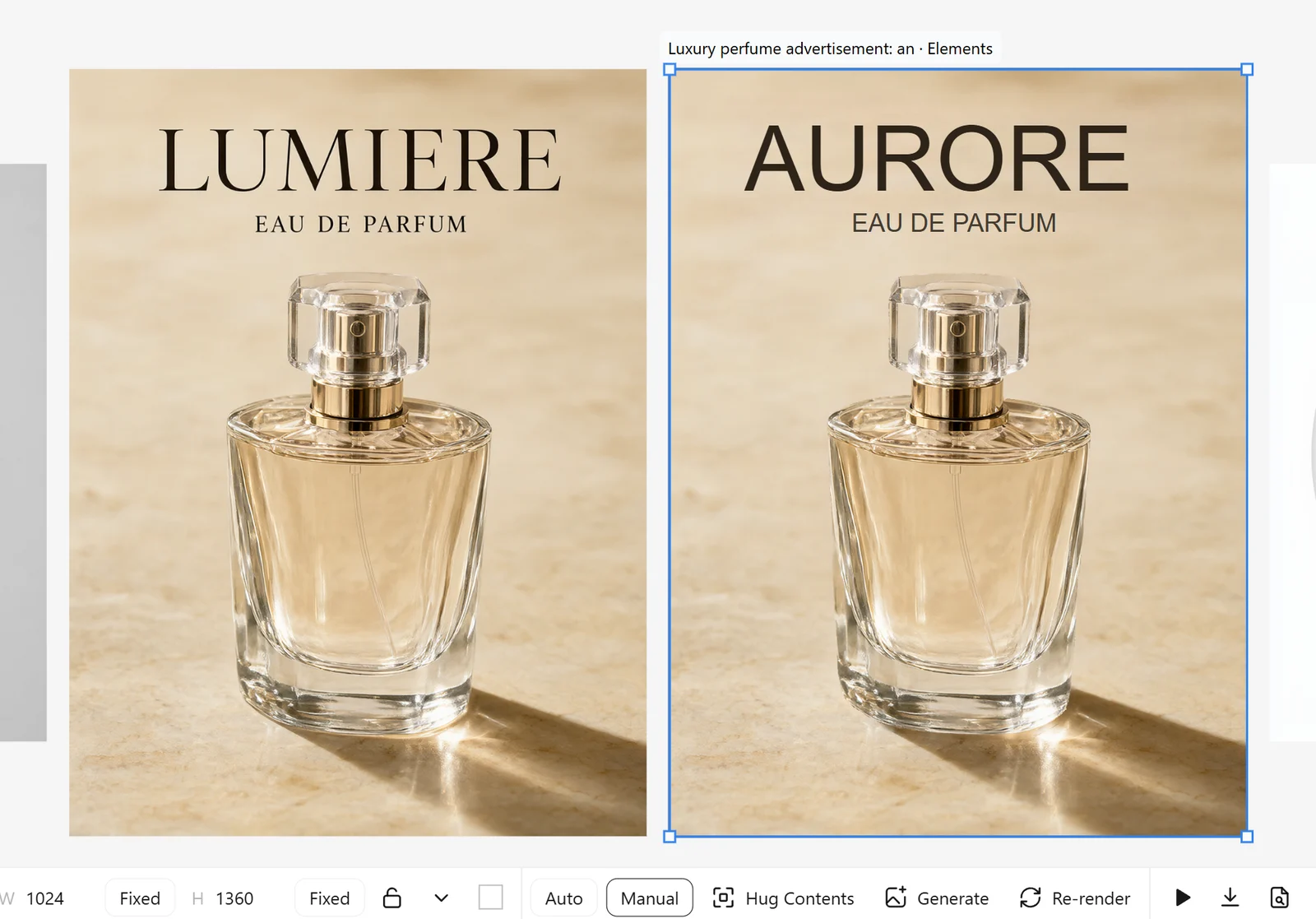
Edit Elements 将完成的海报拆分为独立的文字、产品和背景图层。
视频、音频和 3D 都位于同一画布上。视频支持从文本、从首尾帧、从最多 9 张引用图像或从分镜生成,时长 5 到 15 秒,分辨率为 768p 或 1080p,并配有可拼接多个片段和音乐的时间线编辑器。音乐、带声音克隆的配音和音效以可播放卡片的形式出现,图片也可以转成带纹理的 3D模型。
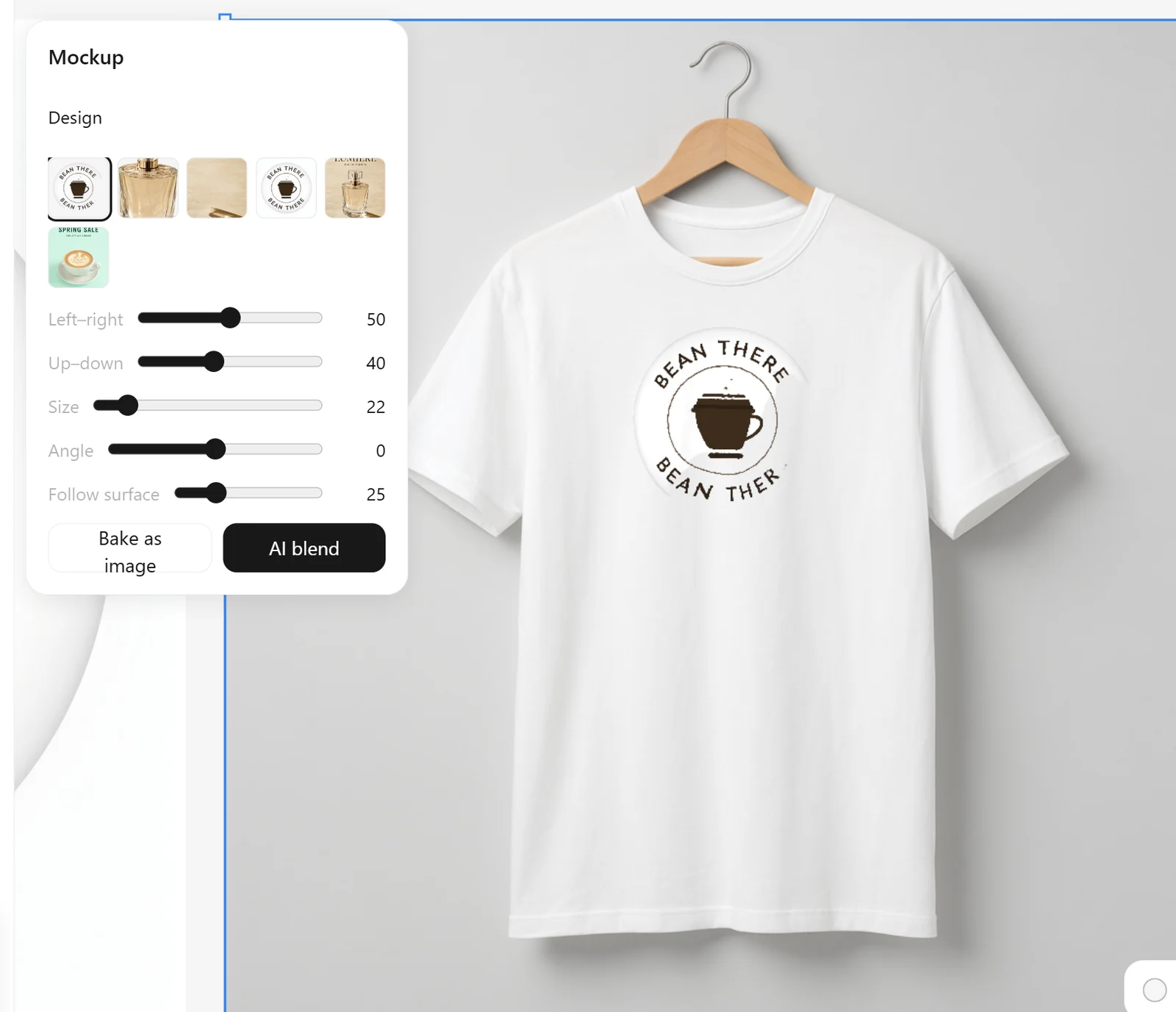
Mockup 工具在烘焙前将设计变形贴合到照片中的产品上。
工作流仍使用 ComfyUI 的节点词汇
由于每个操作都是一个 API 格式的工作流,画布背后的模型就是你已经存放在磁盘上的那些。仓库按操作列出了它们:生成、快速编辑、文本编辑和 outpainting 使用 qwen_image_2.1_int8_convrot 配合 qwen3vl_8b_int8_convrot 和 Qwen Image VAE;其他图像模型包括 Z-Image Turbo、nvfp4 格式的 FLUX.2 Klein 9B、FLUX 3 Klein、MOSS-Image SFT、Qwen Image 2512 和 Ideogram 4;动画和视频使用 minimax_h3_fl2va_pruned_int8_convrot 配合 8 步 turbo LoRA;参考生视频使用 minimax_h3_ref2va_pruned_int8_convrot;图生 3D 使用 TRELLIS.2 和 Pixal3D;音频使用 MiniMax Music 3、ACE-Step 1.5、Stable Audio Open。
在核心节点会出问题的地方,ComfyArt 自带替代方案。ComfyArt Precise UNET Loader 的存在是因为 ComfyUI 的 --fast fp8_matrix_mult 会把 Qwen Image 2512 这类未缩放的 fp8 checkpoint 变成噪声,因此加载器会对它加载的模型跳过这条路径。内置的 Timeline Render 节点负责视频拼接,运动控制则结合 H3 control-union 补丁与 SDPose、RT-DETR 生成姿态图。
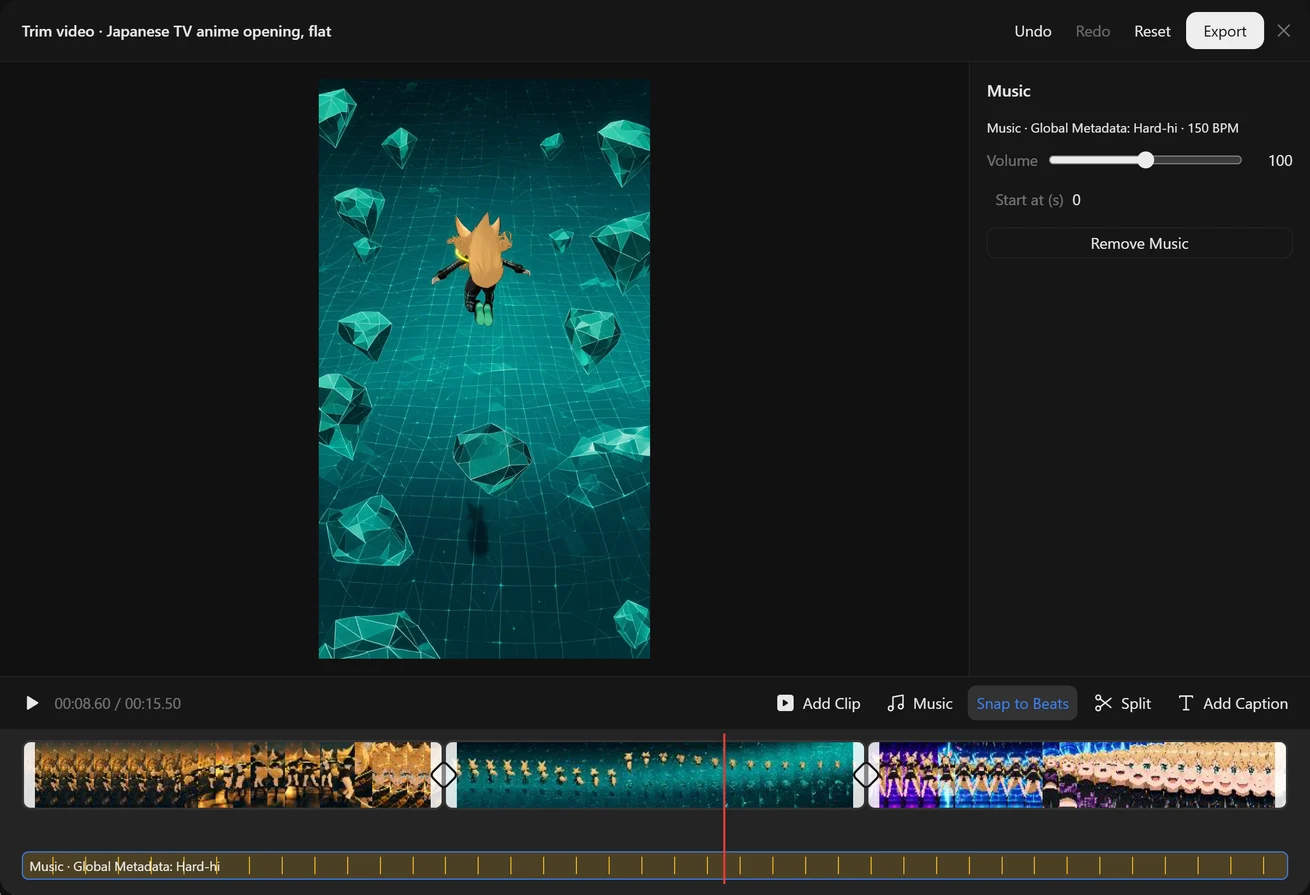
视频编辑器拼接多个已生成的片段和一条音乐轨,然后导出结果。
智能体通过工具工作,而不是聊天框
设计智能体默认关闭,需在 Agent Settings 中启用。它是一个可调用工具的后端,移植自作者的 ComfyTV 机器人,可指向 Claude Code、Codex、Qwen Code、DeepSeek Harness,或任何支持工具调用的 OpenAI 兼容端点。通过内置的 MCP 服务器,它可以查看画布,生成和编辑图像、视频、音频和 3D,放置文本、形状、画框、网页和幻灯片,运行 Edit Elements 和 Mockup,并保存项目记忆。
画布工具由该项目的 ComfyArt 标签页执行,因此在智能体工作期间该标签页必须保持打开。关闭面板后对话仍会继续运行,同一个 MCP 端点也可以挂接到外部客户端:
claude mcp add --transport http comfyart "http://127.0.0.1:8188/comfyart/mcp?project=<project-id>"
codex mcp add comfyart --url "http://127.0.0.1:8188/comfyart/mcp?project=<project-id>"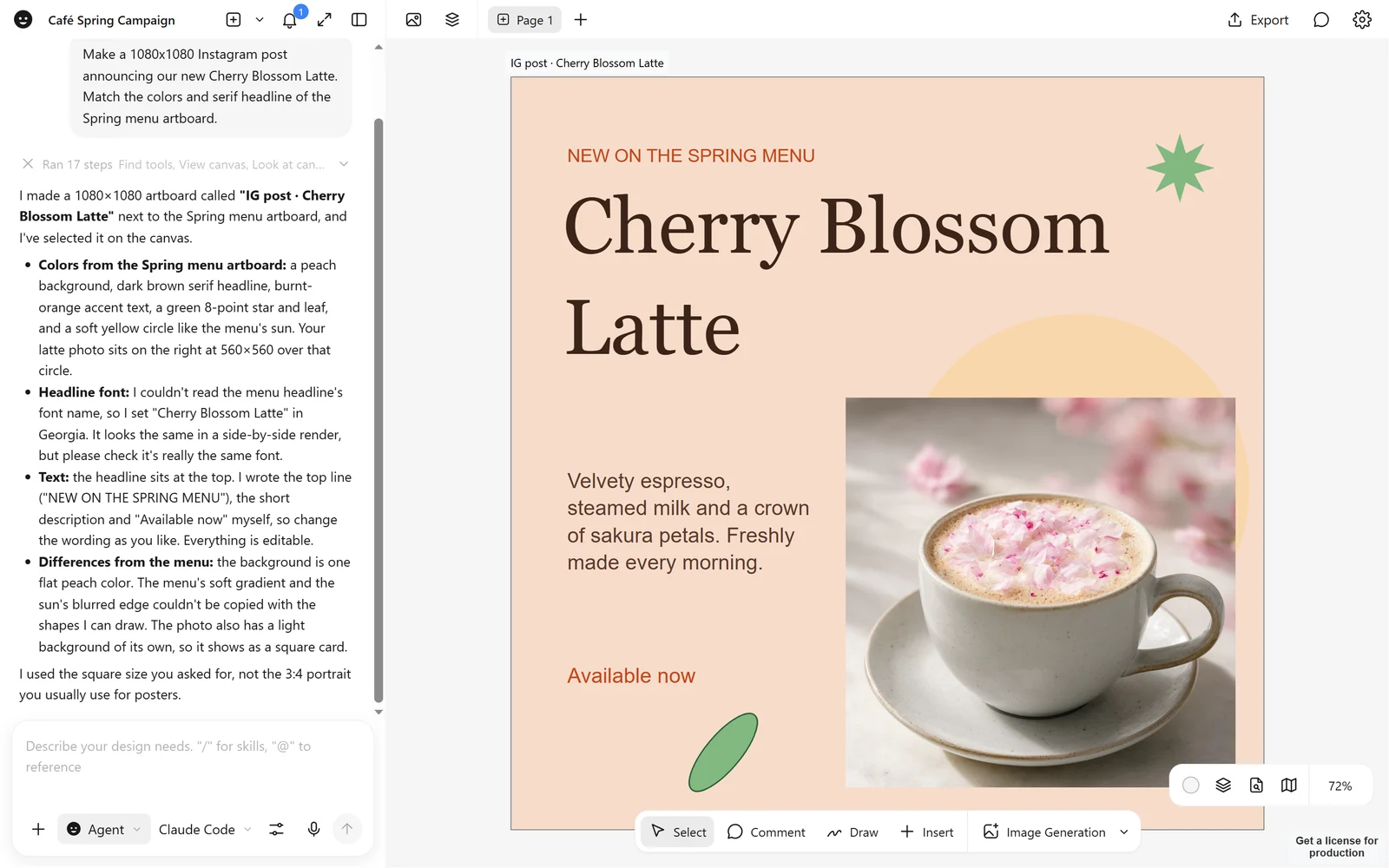
智能体直接在画布上排布完成的帖子,而不是返回一张图片。
Comfy Cloud 与局域网机器作为后备
对于无法承载这些模型的机器,有两条备选路径。在启动 ComfyUI 前设置 COMFY_API_KEY,并在设置 → 生成中切换到 Comfy Cloud,即可把相同的工作流发送到 https://cloud.comfy.org/api/v2/jobs,输入会作为 Cloud 资产上传,结果落在 output/comfyart/ 中,并带有 cloud-<job> 后缀。在 Cloud 上,配音和声音克隆会路由到 Qwen3-TTS,而 Qwen Image 2512 加载器需要在运行它的机器上安装 ComfyArt。
对于小型工作室,设置 → 局域网实例可以登记其他以 --listen 启动的 ComfyUI 机器。自动模式会把每个任务发送到拥有该工作流全部节点和模型文件且最空闲的机器,跳过离线或缺少文件的机器,每张生成器卡片都可以在 Run on 下覆盖目标机器。模型文件按名称匹配,因此同一个 checkpoint 可以放在每台机器的不同文件夹中。
1.1.0 版本新增内容
10 月 27 日的发布主要围绕融入 ComfyUI 而非另起一旁:浏览器和 Comfy Desktop 顶栏都新增了 ComfyArt 按钮,主界面侧栏和项目菜单新增 Back to ComfyUI 入口(会先保存未保存的画布更改),运行中的生成器卡片新增停止按钮,设置菜单新增 卸载模型并清除缓存 操作,可在当前任务完成后释放显存和执行缓存。
入门
- 将仓库克隆到
ComfyUI/custom_nodes/ComfyArt。 - 将
requirements.txt安装到 ComfyUI 的 Python 环境中,并重新启动 ComfyUI。 - 点击顶栏的 ComfyArt 按钮,或打开
http://127.0.0.1:8188/comfyart/。
comfyart.org 上的文档用截图介绍了每个工具,MCP 指南则列出了供外部客户端使用的完整工具集。
评论
使用 GitHub 登录后即可参与讨论。