Krea 2 Inpaint Edit LoRA:使用 ComfyUI 工作流进行遮罩编辑
ComfyUI Wikinews
一款 Krea-2-Raw LoRA,可根据文本提示重绘图像中的黑色遮罩区域,提供 mild、default 和 strong 三种强度变体,并附带四个示例 ComfyUI 工作流。
krea2-inpaint-edit(Hugging Face)是一组面向 Krea-2-Raw 的社区 LoRA,可将遮罩编辑变为图像修复:用纯黑色填充你想修改的区域,描述该区域应出现的内容,模型就会重绘该区域,同时保持图像其余部分不变。Cierpliwy 于 9 月 24 日发布了权重,包含三种强度变体和四个示例 ComfyUI 工作流。
遮罩编辑本身就是 Krea 2 在接收引用和指令时所执行的操作。这个 LoRA 把任务范围收窄到遮罩:黑色区域是唯一会发生变化的部分,其外部的一切都作为固定上下文处理。该仓库将其结果与更早的 yijunwang2/krea2-anypaint 适配器逐列对比,并给出逐行差值图。
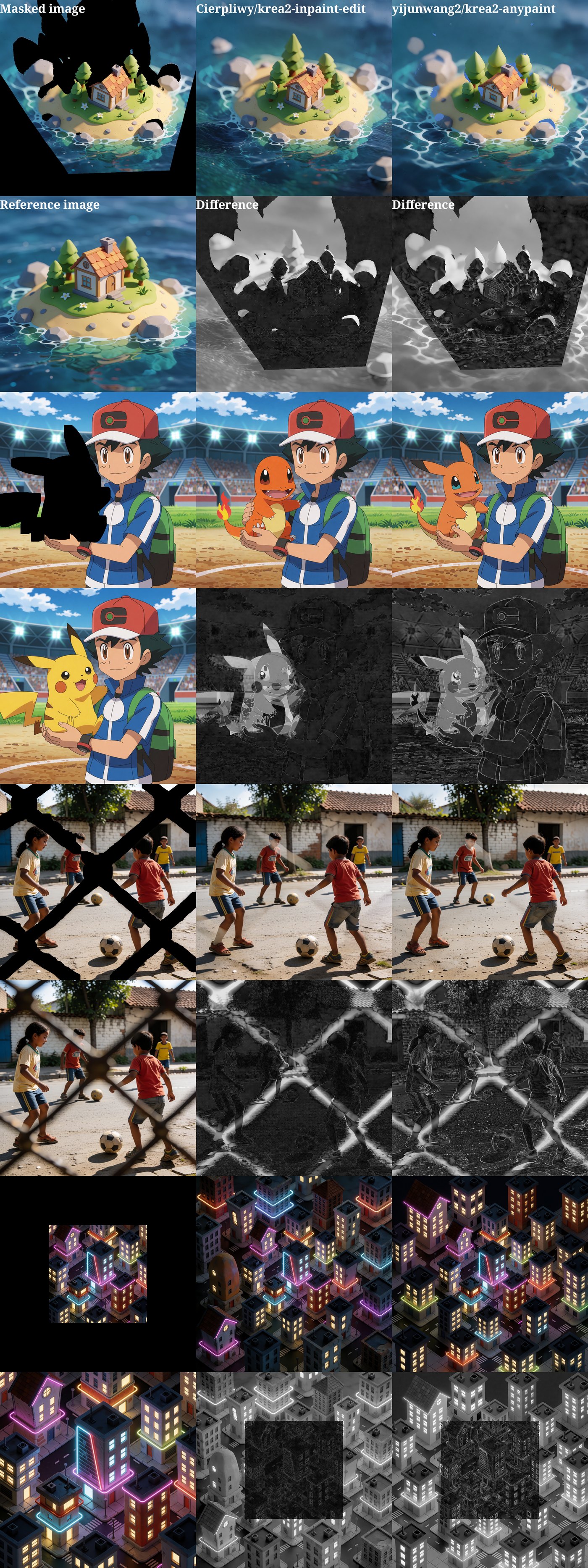
各列依次显示遮罩输入、本 LoRA 的结果和 krea2-anypaint 适配器,每行附有差值图。
三种强度变体
| 文件 | 用途 |
|---|---|
krea2_inpaint_edit.safetensors | 默认强度 |
krea2_inpaint_edit_mild.safetensors | 在遮罩外做出的改动更少,且能更好地处理覆盖主体的遮罩 |
krea2_inpaint_edit_strong.safetensors | 更擅长扩图,对提示的适配也更强 |
三个文件都放入 ComfyUI/models/loras/。
你需要准备
- ComfyUI
- ComfyUI-Krea2-Ostris-Edit 节点包,用于
TextEncodeKrea2OstrisEdit和Krea2OstrisEditModelPatch节点 - Krea-2-Raw 基础权重
Krea2OstrisEditModelPatch 节点中必须开启 kv_cache。它默认关闭,不开启的话遮罩编辑的结果会不正确。
示例工作流只使用 ComfyUI-Krea2-Ostris-Edit 节点,以及 ComfyUI 原生节点和 comfy_extras 节点。
快速开始
- 将你想要的强度变体下载到
ComfyUI/models/loras/。 - 给图像制作遮罩:用纯黑色涂满要重新生成的区域。遮罩可以只覆盖图像的一部分,也可以覆盖整张图像。
- 加载示例工作流(Workflow → Open)。
- 将你的遮罩图像连接到图像修复
TextEncodeKrea2OstrisEdit节点的image1输入,即 LoRA 加载器之后的那个节点,替换工作流默认提供的引用。 - 编写提示,描述遮罩区域内应出现的内容。
- 确认
Krea2OstrisEditModelPatch上的 kv_cache 已启用,然后将提示加入队列。
四个示例工作流
每个工作流都会先用原生 Krea-2 生成基础图像,据此构建黑色遮罩引用,然后运行图像修复 LoRA 来填充黑色区域。
| 工作流 | 功能 | 额外模型 |
|---|---|---|
| Outpaint | 将图像填充到更大的黑色画布上,并把场景延伸到边缘之外 | 无 |
| 背景替换 | 抠出主体,并在其后方修复出新的背景 | birefnet.safetensors,放在 models/bg_removal/ |
| MoGe 旋转图像修复 | 使用 MoGe-3 估计几何结构,旋转网格并围绕新视角修复场景 | moge_3_vitl_fp16.safetensors,放在 models/geometry_estimation/ |
| SAM 3 检测 | 根据文本描述检测主体,将其移动到黑色画布上并修复出新的背景 | sam3.safetensors,放在 models/checkpoints/ |
如果你更改了这些图中的基础生成尺寸或画布尺寸,请保持合成偏移量与画布尺寸同步。
评论
使用 GitHub 登录后即可参与讨论。