ComfyUI-Cadence-Retime:MiniMax H3 的 Twixtor 风格速度渐变节点包
Hud224 发布 Cadence Retime,这是一款 ComfyUI 节点包,可将 H3 不均匀的运动线性化,并应用带音频同步的 Twixtor 风格速度渐变,无需 After Effects。
Hud224 发布了 ComfyUI-Cadence-Retime(GitHub),这是一个 ComfyUI 节点包,可分析不均匀的视频帧节奏,并直接将可变的分数帧重映射应用到 IMAGE 批处理上。它将 Twixtor 风格的速度渐变和运动线性化带入 ComfyUI,无需 After Effects、外部视频解码器或 CSV 往返流程。
该节点包专为 MiniMax H3 工作流打造,H3 模型内置的速度渐变是常见的痛点:H3 片段往往开头缓慢、中途加速、最后趋于平稳。Cadence Retime 可将这种运动归一化为恒定的画面位移,也可以让您在镜头上自行绘制速度曲线。
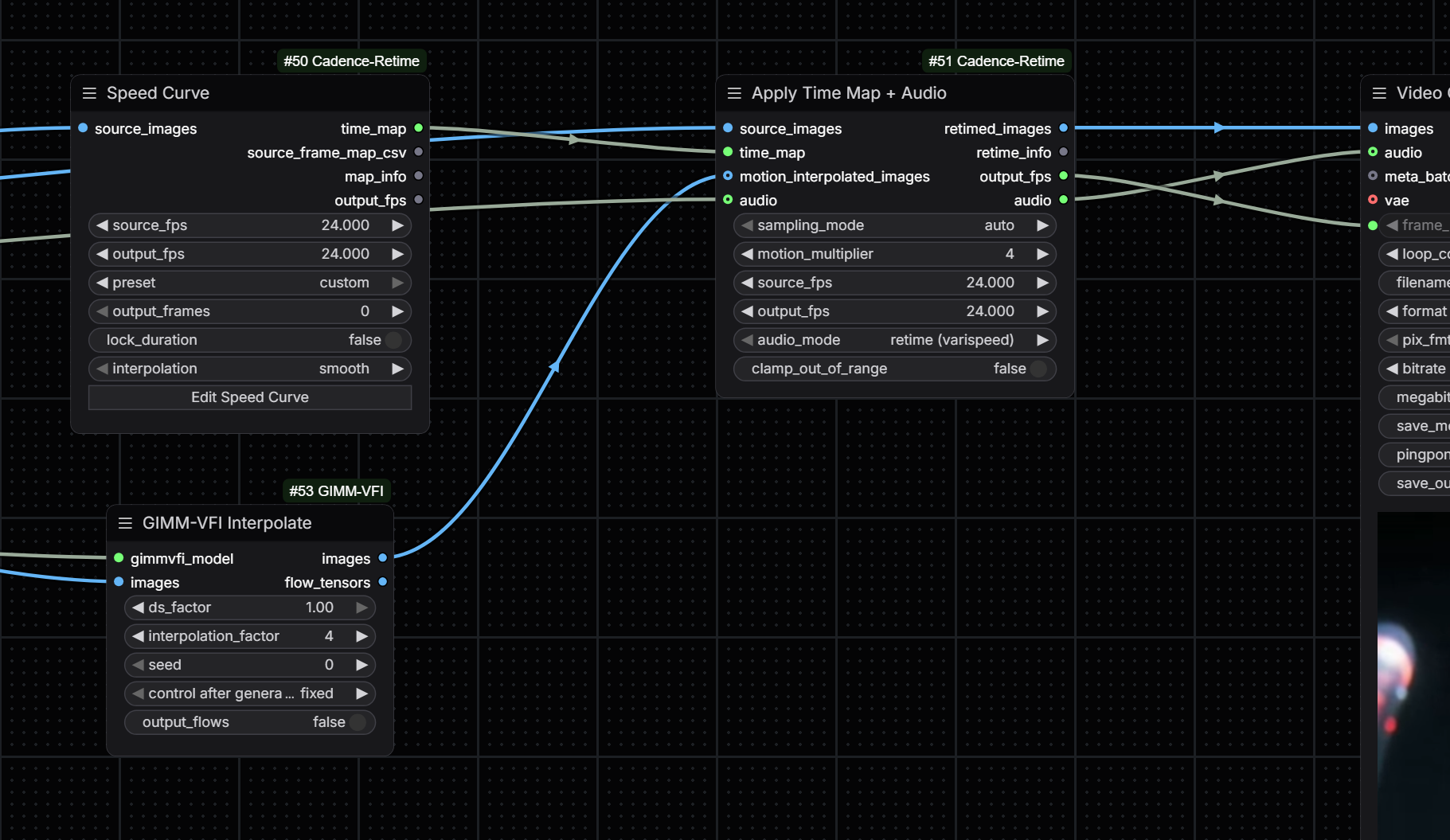
Cadence Retime 节点:位于 Cadence: 前缀下的运动分析、映射构建器和应用节点。
功能
- 线性化不均匀运动:内存中的光流分析可测量已加载 IMAGE 批处理的画面位移,并构建单调的分数源帧映射。
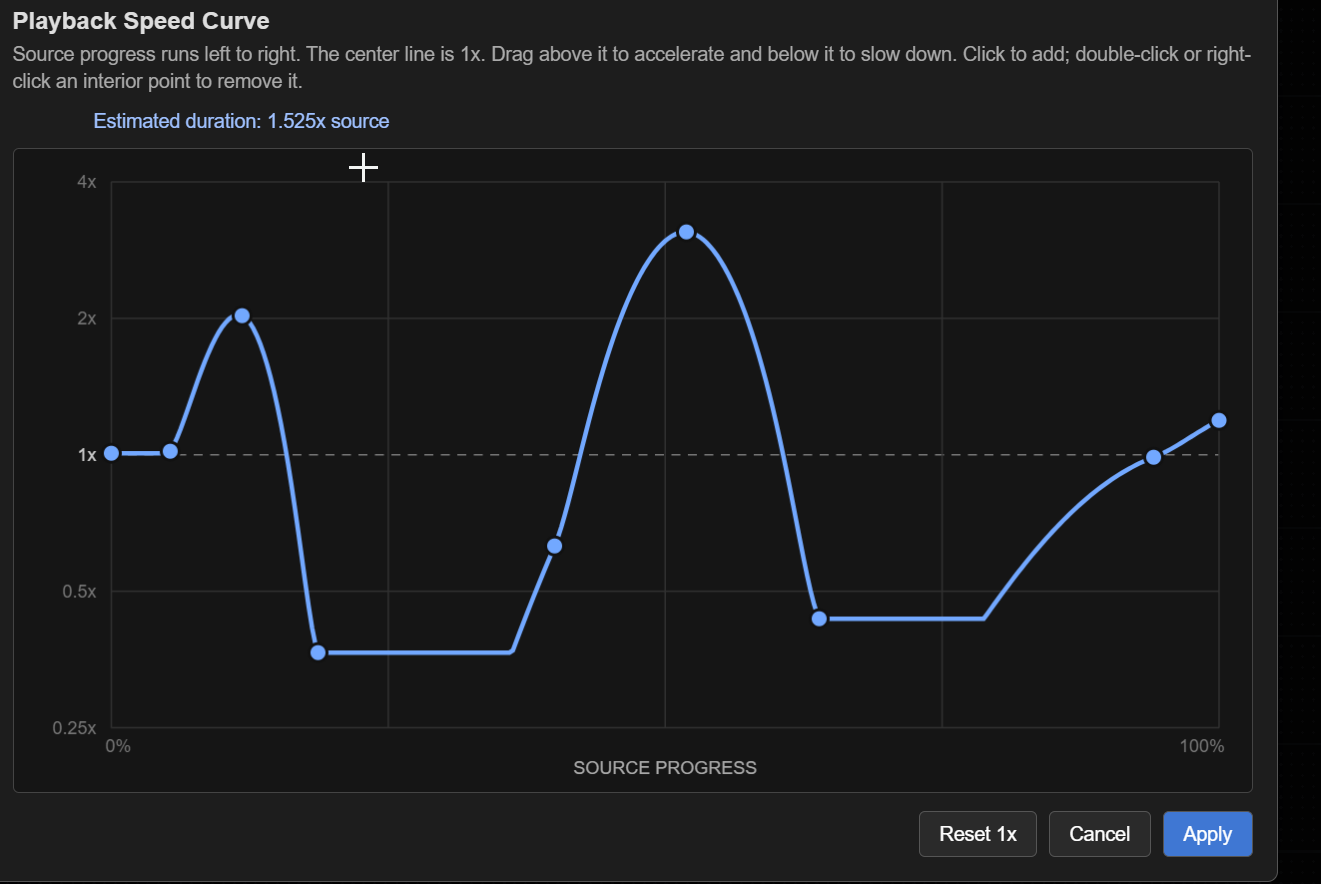
gentle、standard和strong模式会逐步趋近恒定的画面位移。 - 构建创意重定时:三种映射构建器:Retime Preset(线性、缓入/缓出、中间慢速)、Source-Time Curve(直接的输出时间 → 源时间映射)和 Speed Curve(可编辑的 0.25×–4× 播放速度图,对数刻度)。
- 精确采样帧:整帧位置始终取自未经处理的源批处理;只有小数位置才会采样可选的稠密 RIFE/GMFSS 插值批处理,因此未经重定时的帧依然保持清晰。
- 保持音频同步:
Cadence: Apply Retime + Audio使用同步变速(音高随速度变化),以相同的画面映射对音频轨进行重定时,或让音频原样直通。 - 导入传统帧映射:文本、JSON、CSV 内容、本地 CSV 路径或直接的
CADENCE_MAP连接。
交互式速度曲线编辑器:中心线上方播放更快,下方播放更慢。
推荐工作流
对于典型的 H3 片段,紧凑的 Normalize Motion 节点是最快的路径:
- 将未处理的视频作为 IMAGE 批处理加载,并连接到
source_images。 - 可选:使用 RIFE 或 GMFSS 以 ×4 对同一来源进行插值处理,然后连接到
motion_interpolated_images。 - 将
retimed_images发送到 Video Combine,并将output_fps连接到其帧率输入。
推荐的首轮设置:strength: standard、analysis_resolution: 256、minimum_static_frames: 3、motion_multiplier: 0(自动)或 4(搭配显式的 ×4 VFI 分支)。×4 插值是常规工作设置;×8 仅用于困难的视差场景或大幅修正。protect_static_edges 保持关闭可实现全程运动线性化;如需保留有意的静态起始或结尾停顿,可将其启用。
背景
Banodoco Discord 的每日摘要于 8 月 21 日介绍了该发布(公告):先运行一遍 ×4 插值,然后节点按需拉取小数帧并在约一秒钟内刷新,这与 huddadudd 在 After Effects 中采用的“小尺寸渲染、稍后重定时”风格一致,如今在 ComfyUI 内即可实现。
安装
克隆到 ComfyUI/custom_nodes/ 并重新启动 ComfyUI,无需额外的 Python 包。节点会出现在 Cadence Retime 菜单下,包含 Analysis、Maps 和 Apply 子类别;仓库还附带测试套件(python -m unittest discover -s tests)。
评论
使用 GitHub 登录后即可参与讨论。