ComfyArt превращает ComfyUI в локальный дизайн-холст в стиле Lovart
ComfyArt добавляет в ComfyUI бесконечный холст, дизайн-агента с инструментами и локальные генераторы изображений, видео, аудио и 3D. Всё ставится одним пользовательским нодом.
Большинство AI-холстов для дизайна это облачные продукты: вы входите в аккаунт, тратите кредиты, а модели изображений, видео и аудио работают где-то, куда нельзя заглянуть. ComfyArt идёт другим путём. Это один пользовательский нод, который отдаёт бесконечный холст, дизайн-агента и все генераторы из вашего собственного экземпляра ComfyUI. Открывается он по адресу http://127.0.0.1:8188/comfyart/ или кнопкой ComfyArt в верхней панели ComfyUI.
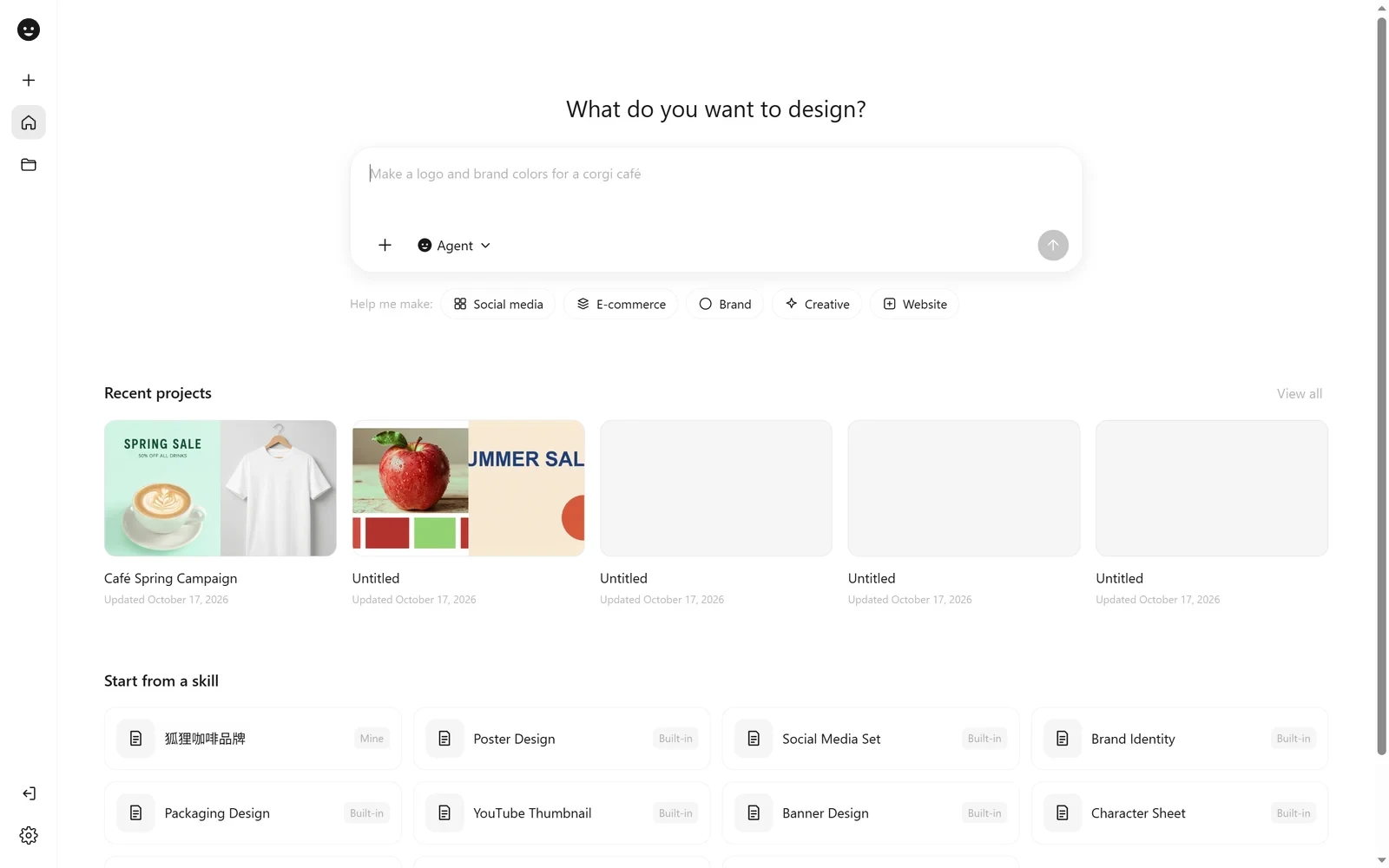
Домашняя панель запускает проект из одного предложения или из навыка и хранит каждый проект в локальной базе данных.
Одна папка в custom_nodes
Установка это клонирование в ComfyUI/custom_nodes/ плюс pip install -r requirements.txt, который подтягивает pypdfium2 для загрузки PDF и rapidocr для OCR в Edit Elements. Собранный фронтенд лежит в dist/, поэтому для запуска не нужен npm run build. После перезапуска холст доступен в браузере и в Comfy Desktop.
Проекты, история их снапшотов и чаты агента пишутся в базу SQLite по пути user/__comfyart/data.db. Проекты, созданные старыми версиями в виде JSON-файлов в comfyart/projects/, импортируются при первом запуске и остаются на месте. Каждое действие на холсте это один из рабочих процессов в формате API из папки workflows/ репозитория, отправленный через /prompt ComfyUI.
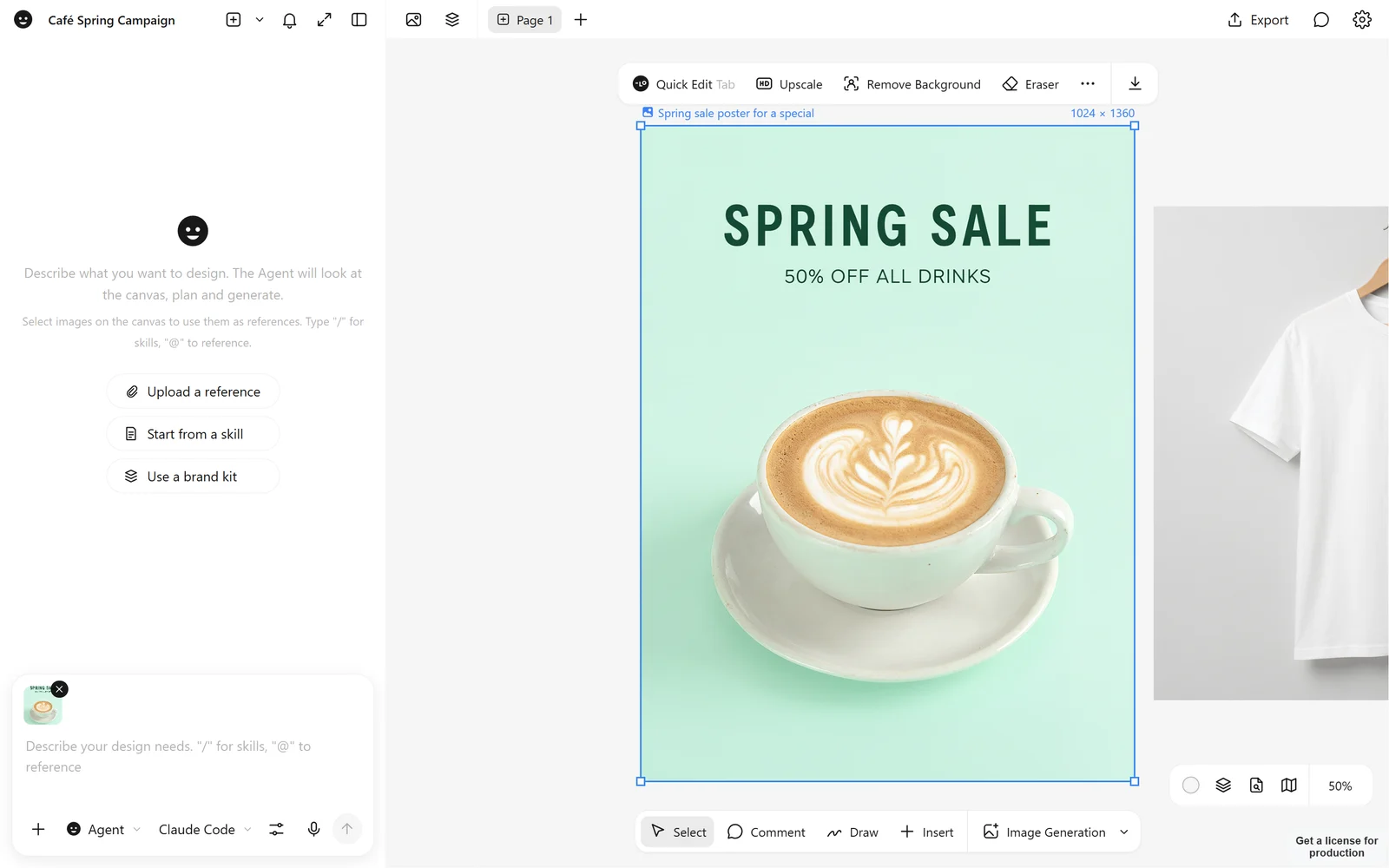
Страница с артбордом, панелью слоёв и карточкой генератора на одном холсте.
Что умеет холст
Сам редактор это бесконечный холст на базе tldraw со страницами, артбордами и пресетами размеров, настройками заливки, обводки и радиуса углов, автораскладкой, панелью слоёв с перетаскиванием, переименованием и выбором диапазона, а также историей снапшотов. Комментарии можно выполнять как правки или передавать агенту вместе с отмеченной областью. Готовая работа экспортируется в PNG, JPG, PDF и редактируемый PPTX.
Текст и векторы здесь не на вторых ролях: разные шрифты, размеры и цвета в одном текстовом блоке, выбор шрифта со списком брендовых, распространённых и локальных шрифтов, сплошные, линейные, радиальные и растровые заливки с прозрачными цветовыми точками и режимами наложения, перо с редактированием узлов, а также булевы объединение, вычитание, пересечение и исключение.
Работа с изображениями это набор инструментов, а не одно поле для промпта: быстрая правка, upscale, удаление фона, ластик, кадрирование с пресетами платформ, отражение и поворот, недеструктивная коррекция, inpaint, перемещение объекта, мультиракурс, расширение, разделение на слои, редактирование текста, перенос стиля и векторизация. Генераторы задаются в реальных пикселях и принимают референсы через режимы структуры (MLSD, HED, normal, сегментация), цветовые палитры и базовые изображения.
Два инструмента встречаются в этой категории реже. Edit Elements возвращает плоский постер к редактируемому артборду: распознаёт текст через OCR и раскладывает его по слоям, вырезает продукт и логотип, перестраивает чистый фон, после чего результат можно отрендерить заново. Mockups печатает дизайн на фотографию продукта и в реальном времени учитывает складки и затенение поверхности, а затем либо запекает результат, либо смешивает его с AI.
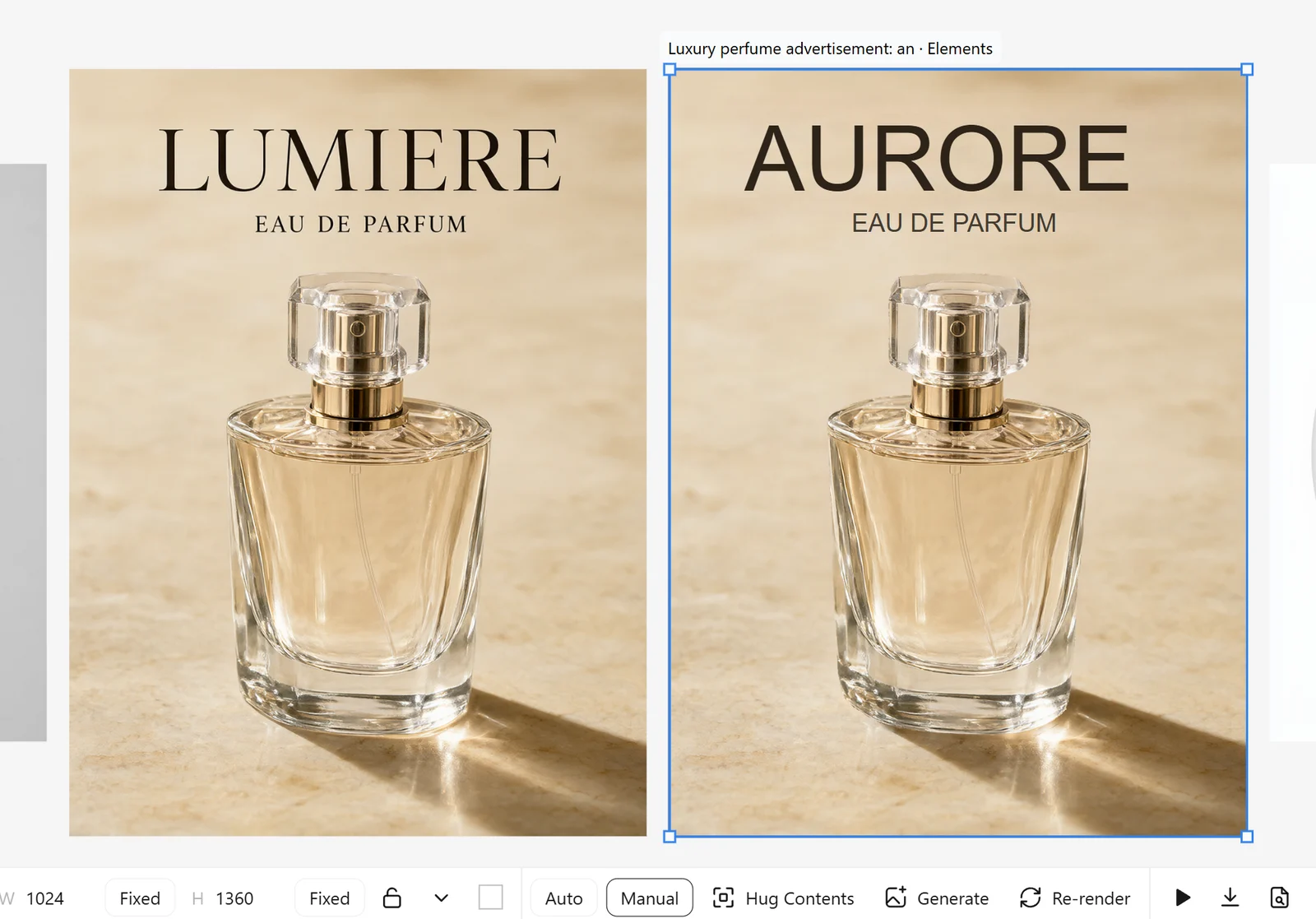
Edit Elements превращает готовый постер в отдельные слои текста, продукта и фона.
Видео, аудио и 3D живут на том же холсте. Видео генерируется по тексту, по первому и последнему кадру, по 9 референсным изображениям или по раскадровке, длительностью от 5 до 15 секунд и в 768p или 1080p, с редактором таймлайна для сборки нескольких клипов с музыкой. Музыка, озвучка с клонированием голоса и звуковые эффекты приходят в виде воспроизводимых карточек, а изображение можно превратить в текстурированную 3D-модель.
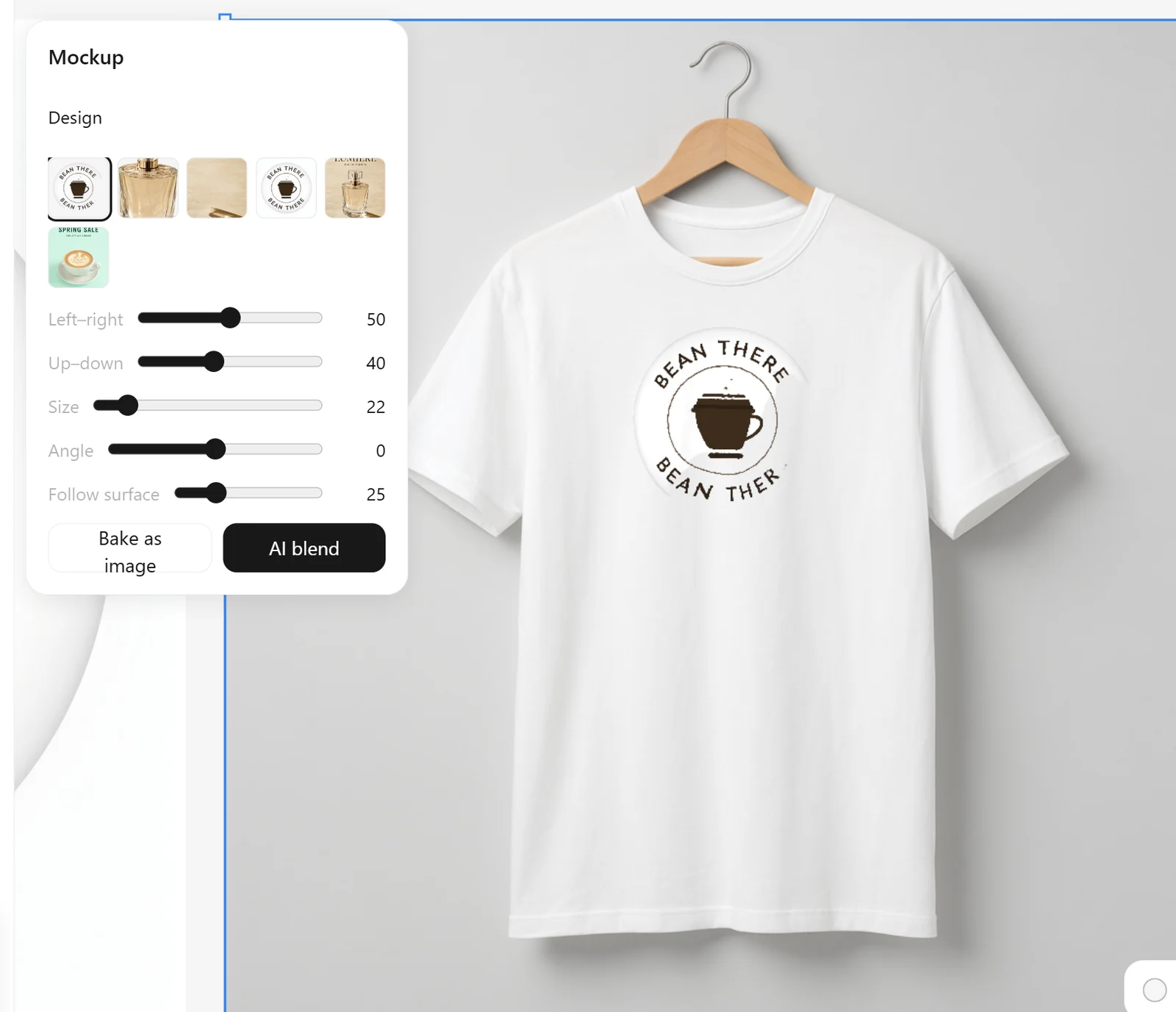
Инструмент мокапа натягивает дизайн на продукт на фотографии перед запеканием.
Рабочие процессы остаются в словаре нод ComfyUI
Поскольку каждое действие это рабочий процесс в формате API, модели за холстом это те, что уже лежат на вашем диске. Репозиторий перечисляет их по действиям: qwen_image_2.1_int8_convrot с qwen3vl_8b_int8_convrot и Qwen Image VAE для генерации, быстрой правки, редактирования текста и outpainting; Z-Image Turbo, FLUX.2 Klein 9B в nvfp4, FLUX 3 Klein, MOSS-Image SFT, Qwen Image 2512 и Ideogram 4 для других моделей изображений; minimax_h3_fl2va_pruned_int8_convrot с 8-шаговым turbo LoRA для анимации и видео; minimax_h3_ref2va_pruned_int8_convrot для видео по референсу; TRELLIS.2 и Pixal3D для изображения в 3D; MiniMax Music 3, ACE-Step 1.5, Stable Audio Open для аудио.
Там, где сломался бы базовый нод, ComfyArt ставит свой. ComfyArt Precise UNET Loader существует потому, что --fast fp8_matrix_mult в ComfyUI превращает немасштабированные fp8-чекпойнты вроде Qwen Image 2512 в шум, поэтому загрузчик обходит этот путь для загружаемой модели. Встроенный нод Timeline Render отвечает за сборку видео, а motion control объединяет патч H3 control-union с SDPose и RT-DETR для графа позы.
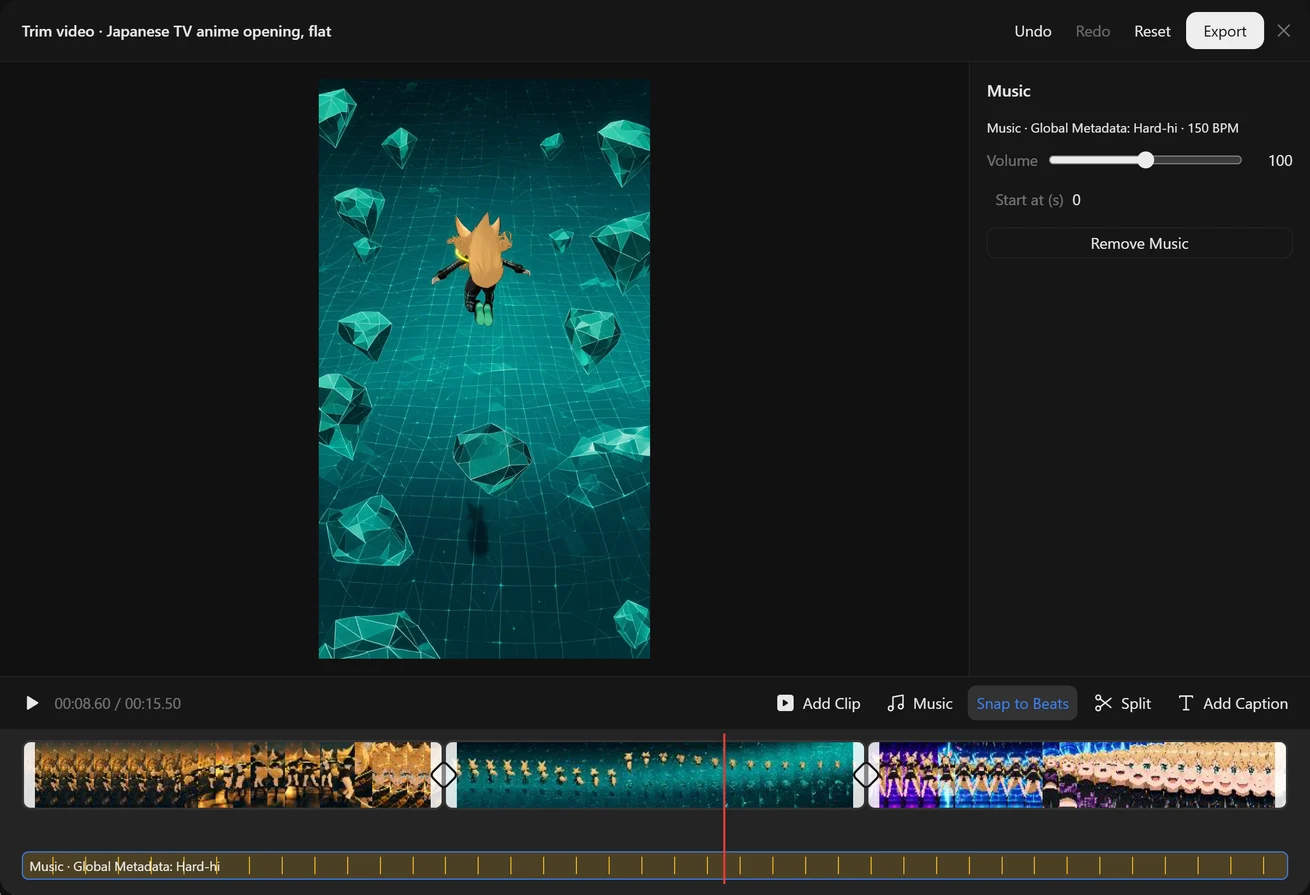
Видеоредактор собирает несколько сгенерированных клипов и музыкальную дорожку, а затем экспортирует результат.
Агент работает через инструменты, а не через чат
Дизайн-агент по умолчанию выключен и включается в Agent Settings. Это бэкенд с использованием инструментов, портированный из бота ComfyTV того же автора, и его можно направить на Claude Code, Codex, Qwen Code, DeepSeek Harness или любой OpenAI-совместимый эндпоинт с вызовом инструментов. Через встроенный MCP-сервер он может смотреть на холст, генерировать и редактировать изображения, видео, аудио и 3D, размещать текст, фигуры, фреймы, веб-страницы и слайды, запускать Edit Elements и мокапы и хранить память проекта.
Инструменты холста выполняются открытой вкладкой ComfyArt этого проекта, поэтому вкладка должна оставаться открытой, пока работает агент. Чаты продолжают работать при закрытой панели, а тот же MCP-эндпоинт можно подключить к внешним клиентам:
claude mcp add --transport http comfyart "http://127.0.0.1:8188/comfyart/mcp?project=<project-id>"
codex mcp add comfyart --url "http://127.0.0.1:8188/comfyart/mcp?project=<project-id>"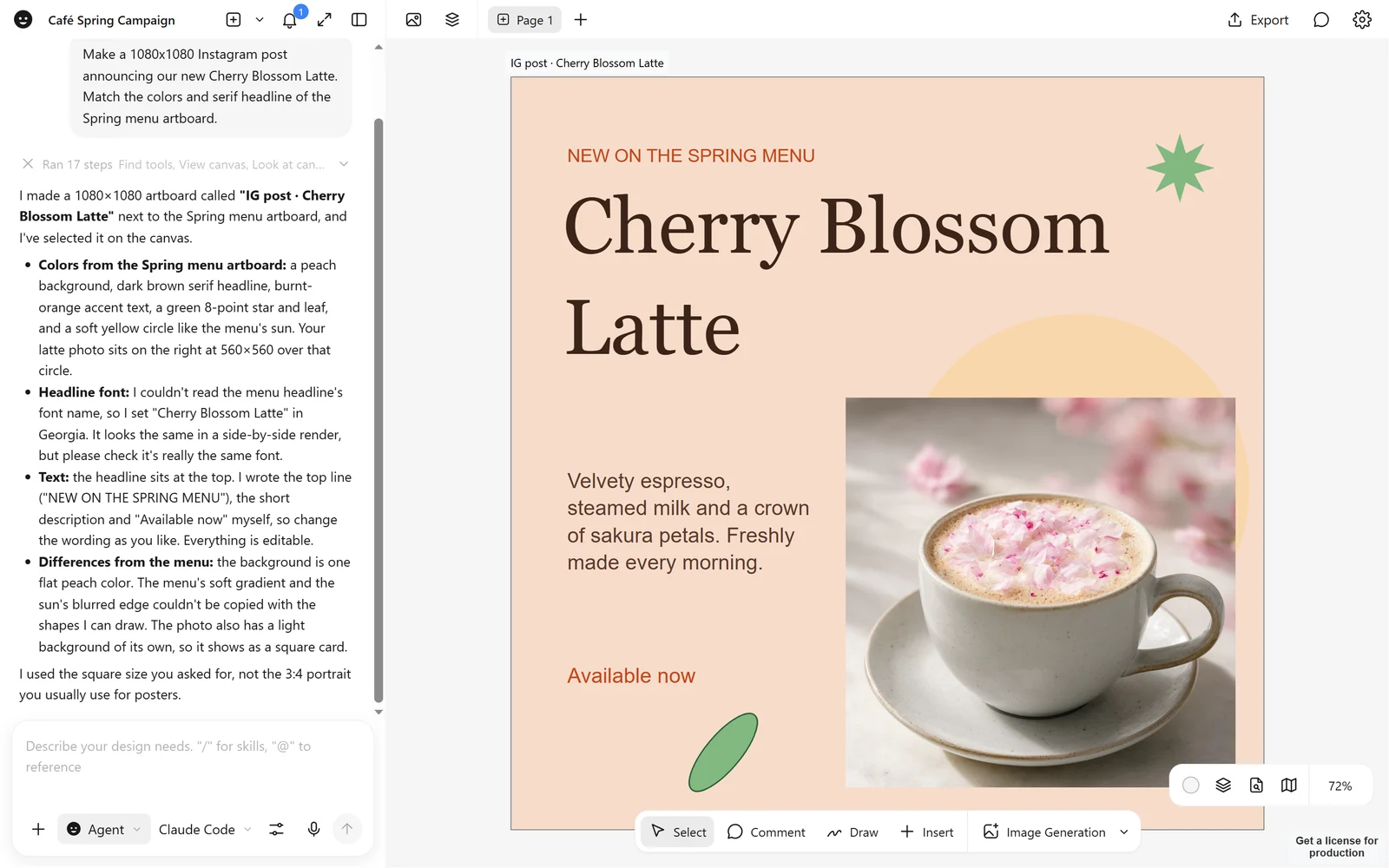
Агент раскладывает готовый пост прямо на холсте вместо того, чтобы вернуть одно изображение.
Comfy Cloud и LAN-машины как запасные варианты
Для машин, которые не тянут модели, есть два запасных выхода. Если задать COMFY_API_KEY перед запуском ComfyUI и переключить Settings → Generate на Comfy Cloud, те же рабочие процессы отправляются на https://cloud.comfy.org/api/v2/jobs, входные данные загружаются как ассеты Cloud, а результаты попадают в output/comfyart/ с суффиксом cloud-<job>. В Cloud озвучка и клонирование голоса уходят на Qwen3-TTS, а загрузчику Qwen Image 2512 нужен установленный ComfyArt на той машине, где он работает.
Для небольшой студии Settings → LAN instances позволяют зарегистрировать другие машины с ComfyUI, запущенные с --listen. Режим Auto отправляет каждое задание на наименее загруженную машину, у которой есть все ноды и файлы моделей для этого рабочего процесса, пропуская машины офлайн или с отсутствующим файлом. Каждая карточка генератора может переопределить цель в разделе Run on. Файлы моделей сопоставляются по имени, поэтому один и тот же чекпойнт может лежать в разных папках на разных машинах.
Что добавила версия 1.1.0
Релиз 27 октября в основном про то, чтобы жить внутри ComfyUI, а не рядом с ним: кнопка ComfyArt в верхней панели для браузера и Comfy Desktop, пункт Back to ComfyUI в домашней панели и меню проекта, который сначала сохраняет несохранённые изменения холста, кнопка остановки на работающих карточках генератора и действие Unload models and clear cache в меню настроек, освобождающее VRAM и кэш выполнения после завершения текущей задачи.
Начало работы
- Клонируйте репозиторий в
ComfyUI/custom_nodes/ComfyArt. - Установите
requirements.txtв Python-окружение ComfyUI и перезапустите ComfyUI. - Откройте кнопку ComfyArt в верхней панели или адрес
http://127.0.0.1:8188/comfyart/.
Документация на comfyart.org описывает каждый инструмент со скриншотами, а руководство по MCP перечисляет полный набор инструментов для внешних клиентов.
Комментарии
Войдите через GitHub, чтобы участвовать в обсуждении.