Krea 2 Inpaint Edit: правки по маске с воркфлоу ComfyUI
LoRA для Krea-2-Raw, который перерисовывает закрытую чёрной маской область по промпту: варианты mild, default и strong и четыре воркфлоу ComfyUI.
Редактирование по маске это то, что Krea 2 уже умеет делать, когда вы даёте ей референс и инструкцию. Эта LoRA сужает задачу до маски: чёрная область является единственным, что меняется, а всё за её пределами считается фиксированным контекстом. Репозиторий сравнивает свои результаты с более ранним адаптером yijunwang2/krea2-anypaint столбец за столбцом, с картами разницы по строкам.
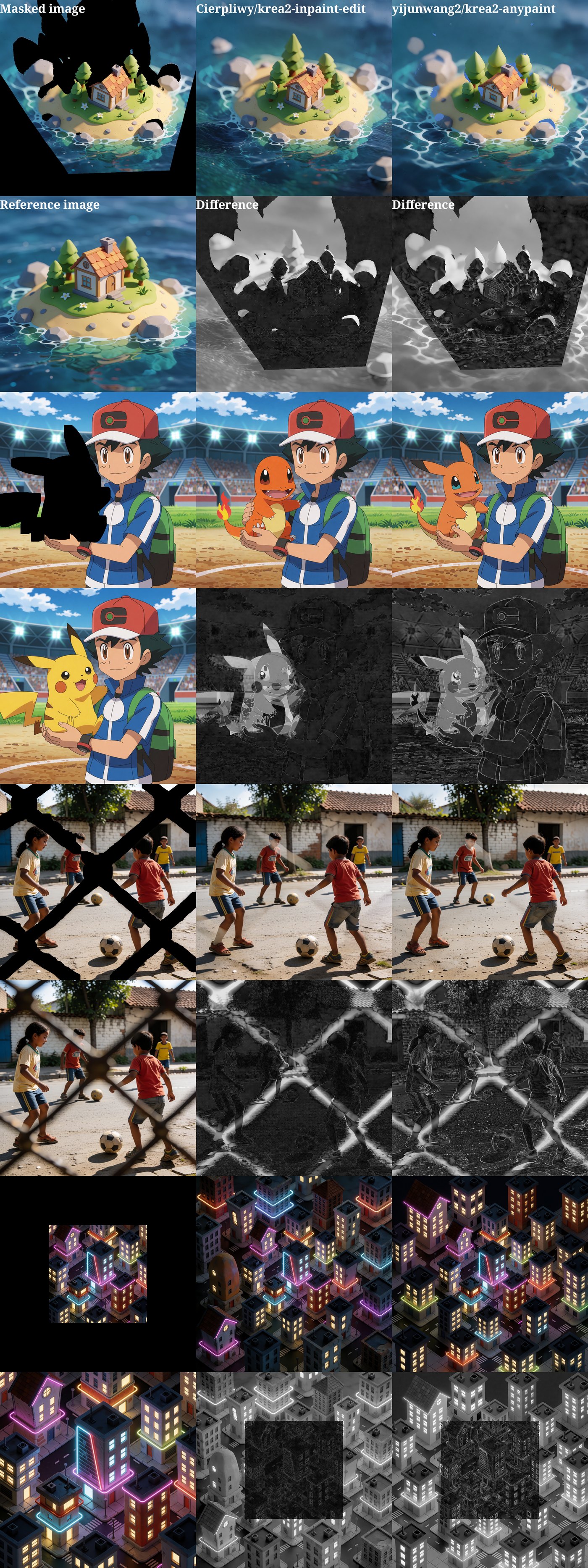
Столбцы показывают вход с маской, результат этой LoRA и адаптер krea2-anypaint, а также карты разницы для каждой строки.
Три варианта силы
| Файл | Назначение |
|---|---|
krea2_inpaint_edit.safetensors | Стандартная сила |
krea2_inpaint_edit_mild.safetensors | Делает меньше изменений вне маски и лучше справляется с масками, покрывающими основной объект |
krea2_inpaint_edit_strong.safetensors | Лучше выполняет аутпейнтинг и сильнее подстраивается под запрос |
Все три файла помещаются в ComfyUI/models/loras/.
Что понадобится
- ComfyUI
- Пакет узлов ComfyUI-Krea2-Ostris-Edit для узлов
TextEncodeKrea2OstrisEditиKrea2OstrisEditModelPatch - Базовые веса Krea-2-Raw
Krea2OstrisEditModelPatch. По умолчанию он выключен, и без него редактирование по маске работает неправильно.
В примерах рабочих процессов используются только узлы ComfyUI-Krea2-Ostris-Edit плюс штатные узлы ComfyUI и comfy_extras.
Быстрый старт
- Скачайте нужный вариант силы в
ComfyUI/models/loras/. - Замаскируйте изображение: залейте область, которую нужно перегенерировать, сплошным чёрным. Маска может покрывать часть изображения или всё изображение целиком.
- Загрузите пример рабочего процесса (Workflow → Open).
- Подключите изображение с маской ко входу
image1узла инпейтингаTextEncodeKrea2OstrisEdit, того, что идёт после загрузчика LoRA, вместо референса, который рабочий процесс подаёт по умолчанию. - Напишите запрос, описывающий, что должно появиться в области маски.
- Подтвердите, что kv_cache включён на
Krea2OstrisEditModelPatch, затем поставьте запрос в очередь.
Четыре примера рабочих процессов
Каждый рабочий процесс сначала генерирует базовое изображение штатной Krea-2, строит из него референс с чёрной маской, а затем запускает inpaint-LoRA, чтобы заполнить чёрную область.
| Рабочий процесс | Что делает | Дополнительные модели |
|---|---|---|
| Аутпейнтинг | Дополняет изображение до большего чёрного холста и продолжает сцену в границах | Нет |
| Замена фона | Вырезает объект и инпейнтит новый фон позади него | birefnet.safetensors в models/bg_removal/ |
| Поворот с MoGe и инпейтинг | Оценивает геометрию с помощью MoGe-3, поворачивает сетку и инпейнтит сцену вокруг новой точки обзора | moge_3_vitl_fp16.safetensors в models/geometry_estimation/ |
| Детекция SAM 3 | Обнаруживает объект по текстовому описанию, переносит его на чёрный фон и инпейнтит новый фон | sam3.safetensors в models/checkpoints/ |
Если вы меняете размер базовой генерации или размер холста в любом из этих графов, поддерживайте синхронность смещений композитинга и размеров холста.
Комментарии
Войдите через GitHub, чтобы участвовать в обсуждении.