Krea 2 Inpaint Edit : édition masquée avec des workflows ComfyUI
Un LoRA pour Krea-2-Raw qui repeint la zone masquée en noir depuis un prompt, en variantes mild, default et strong, avec quatre workflows ComfyUI.
La retouche masquée est déjà ce que fait Krea 2 lorsque vous lui fournissez une référence et une instruction. Ce LoRA réduit la tâche au masque : la zone noire est la seule chose qui bouge, et tout ce qui se trouve en dehors est traité comme un contexte fixe. Le référentiel compare ses résultats à l'adaptateur antérieur yijunwang2/krea2-anypaint, colonne par colonne, avec des cartes de différences par ligne.
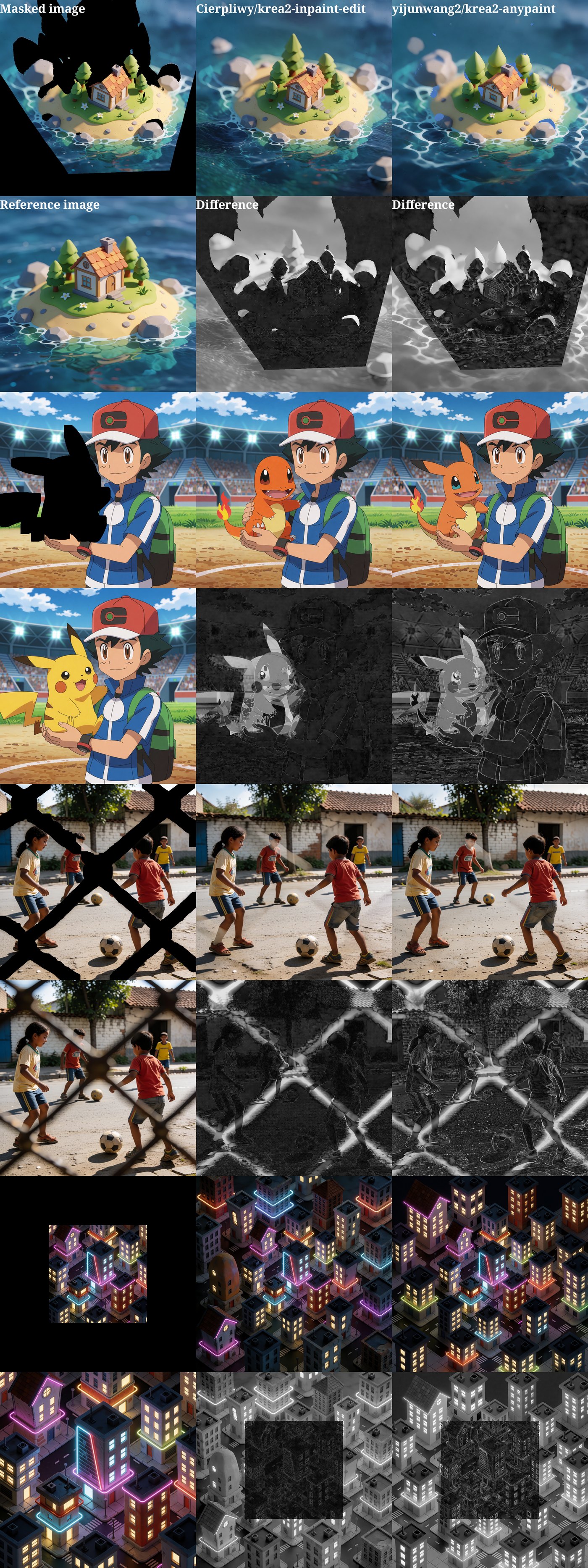
Les colonnes montrent l'entrée masquée, le résultat de ce LoRA et l'adaptateur krea2-anypaint, avec des cartes de différences par ligne.
Trois variantes d'intensité
| Fichier | Rôle |
|---|---|
krea2_inpaint_edit.safetensors | Intensité par défaut |
krea2_inpaint_edit_mild.safetensors | Apporte moins de changements en dehors du masque et gère mieux les masques qui couvrent le sujet principal |
krea2_inpaint_edit_strong.safetensors | Meilleur en outpainting et s'adapte plus fortement au prompt |
Les trois fichiers vont dans ComfyUI/models/loras/.
Ce dont vous avez besoin
- ComfyUI
- Le pack de nœuds ComfyUI-Krea2-Ostris-Edit pour les nœuds
TextEncodeKrea2OstrisEditetKrea2OstrisEditModelPatch - Les poids de base Krea-2-Raw
Krea2OstrisEditModelPatch. Il est désactivé par défaut, et la retouche masquée donne un résultat incorrect sans lui.
Les flux de travail d'exemple utilisent uniquement les nœuds ComfyUI-Krea2-Ostris-Edit, ainsi que les nœuds standard de ComfyUI et de comfy_extras.
Démarrage rapide
- Téléchargez la variante d'intensité souhaitée dans
ComfyUI/models/loras/. - Masquez l'image : peignez en noir uni la zone à régénérer. Le masque peut couvrir une partie de l'image ou la totalité.
- Chargez un flux de travail d'exemple (Workflow → Open).
- Connectez votre image masquée à l'entrée
image1du nœud d'inpaintingTextEncodeKrea2OstrisEdit, celui qui suit le chargeur de LoRA, en remplaçant la référence que le flux de travail lui fournit par défaut. - Écrivez un prompt décrivant ce qui doit apparaître dans la zone masquée.
- Confirmez que kv_cache est activé sur
Krea2OstrisEditModelPatch, puis mettez le prompt en file d'attente.
Quatre flux de travail d'exemple
Chaque flux de travail génère d'abord une image de base avec Krea-2 standard, construit à partir d'elle la référence masquée en noir, puis exécute le LoRA d'inpainting pour remplir la zone noire.
| Flux de travail | Ce qu'il fait | Modèles supplémentaires |
|---|---|---|
| Outpainting | Étend l'image sur une toile noire plus grande et prolonge la scène dans la bordure | Aucun |
| Remplacement d'arrière-plan | Détoure le sujet et réalise un inpainting d'un nouvel arrière-plan derrière lui | birefnet.safetensors dans models/bg_removal/ |
| Inpainting avec rotation MoGe | Estime la géométrie avec MoGe-3, fait pivoter le maillage et réalise un inpainting de la scène autour du nouveau point de vue | moge_3_vitl_fp16.safetensors dans models/geometry_estimation/ |
| Détection SAM 3 | Détecte un sujet à partir d'une description textuelle, le déplace sur du noir et réalise un inpainting d'un nouvel arrière-plan | sam3.safetensors dans models/checkpoints/ |
Si vous modifiez la taille de génération de base ou la taille de la toile dans l'un de ces graphes, gardez les décalages de composition et les dimensions de la toile synchronisés.
Commentaires
Connectez-vous avec GitHub pour rejoindre la discussion.