obvpm Timeline : nœuds d'édition de clips MiniMax H3 pour ComfyUI
comfyui-obvpm-timeline ajoute à ComfyUI un mini éditeur vidéo pour MiniMax H3 : étendre, préfixer, relier ou boucler des clips avec des jonctions latentes et un upscale global.
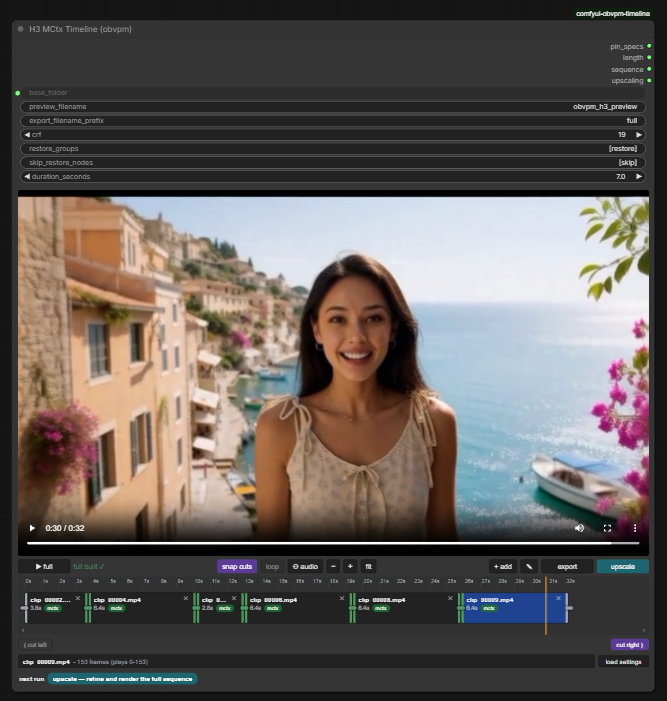
Le nœud Timeline est un mini éditeur vidéo contenu dans un seul nœud : clips, tête de lecture, coupes, et le clip à partir duquel la génération suivante se poursuit.
Monter au lieu de relancer les dés
Chaque exécution dans la file d'attente produit une prise. Vous la prévisualisez jointe à ses voisines, et l'aperçu évalue la fluidité de cette jonction, ce qui vous permet de décider si vous la gardez, la supprimez ou la fermez avant qu'elle n'atteigne la timeline.
Une fois qu'une prise se trouve sur la timeline, elle peut servir de base à la génération suivante dans quatre directions :
| Action | Ce qu'elle génère |
|---|---|
| Extend | Ce qui se passe après un clip |
| Prepend | Ce qui se passe avant un clip |
| Bridge | Ce qui se passe entre la fin d'un clip et le début d'un autre, ce qui permet de refaire une section au milieu. Relier vers une nouvelle génération est aussi le moyen de revenir en arrière si la qualité d'une longue chaîne s'est dégradée |
| Loop | Relier le dernier clip au premier, pour une vidéo en bouclage fluide |
Les clips peuvent d'abord être coupés puis étendus à partir de la coupe, les coupes magnétiques restant alignées sur la grille d'images latentes, et la timeline elle-même fonctionne comme un petit éditeur : faites glisser des clips depuis n'importe où, réordonnez-les et rognez-les, coupez à gauche ou à droite au niveau de la tête de lecture, annulez les coupes, ouvrez des espaces, et basculez entre des prises antérieures de la même extension. Load Settings, Prompts from Clips restaure le prompt, la graine, les paramètres et les références avec lesquels un clip a été généré, et la séquence entière est également disponible sous forme de texte à copier dans un autre flux de travail.
Des latents sidecar plutôt que des allers-retours de pixels
Chaque prise est enregistrée sous forme de paire de clips : le MP4 livré plus un fichier sidecar .mctx.safetensors contenant les latents vidéo et audio bruts de la prise ainsi qu'un en-tête de métadonnées. Le sidecar est la copie de référence, de sorte qu'une continuation passe par des masques latents plutôt que par des pixels réencodés : c'est ce qui évite les changements d'éclairage et le scintillement aux jonctions, et ce qui permet d'étendre un clip en pleine qualité des jours ou des mois plus tard.
L'en-tête consigne la lignée du clip (parent_id, relation, parent_join_frame), les pins qui décrivent exactement quelles fenêtres de quels clips sources ont été réutilisées, ainsi que le SHA-256 du MP4 associé, vérifié à chaque chargement : une vidéo qui a été réencodée, modifiée ou remplacée depuis l'enregistrement de la prise est refusée pour une continuation latente, et ne peut être utilisée que via la voie pixel. Le flux de travail et le prompt au format API sont intégrés au sidecar comme ComfyUI les intègre dans un PNG. Les sidecars occupent environ 2 à 3 Mo par seconde de vidéo en 1280x704.
Les clips qui n'ont jamais été générés par le pack, comme les vidéos externes, n'ont pas de sidecar. Ils peuvent tout de même être étendus, avec des améliorations de jonction appliquées automatiquement.
Upscale en une passe de toute la séquence
La passe d'upscale optionnelle effectue un upscale latent et un affinage sur toute la séquence en une seule passe, afin que le détail reste cohérent d'une jonction à l'autre au lieu d'être affiné clip par clip. L'échantillonnage se fait par fenêtres, de sorte que les séquences longues ou en haute résolution tiennent toujours dans la VRAM, et le conditionnement de chaque clip est stocké avec lui, si bien que l'upscale utilise les mêmes références que celles avec lesquelles le clip a été généré. Le schéma habituel consiste à itérer en basse résolution et à upscaler une seule fois à la fin.
Exigences et installation
Le flux de travail nécessite ComfyUI 0.35.0 ou une version plus récente, car son optimisation de modèle utilise le nœud core Model Sparse Attention, et il nécessite le pack compagnon de l'auteur comfyui-obvpm 0.2.5 ou une version plus récente pour les Bundles et les Settings Presets autour desquels il est construit. Le pack de nœuds lui-même s'installe sans dépendances Python supplémentaires :
cd ComfyUI/custom_nodes
git clone https://github.com/chanon/comfyui-obvpm-timeline
Le flux de travail d'exemple utilise également ComfyUI-KJNodes, Comfyui_Minimax_h3_latent_Upscaler pour la passe d'upscale, ComfyUI-MiniMax-H3-Turbo, ComfyUI-Spectrum-MiniMax-H3 et rgthree-comfy. Chaque nœud de ce pack porte un suffixe (obvpm), donc une recherche de obvpm dans le menu des nœuds les fait tous apparaître.
-Plus de l'upscaler latent H3 enregistre un nœud avec le même id et le même nom mais un ensemble de widgets différent, ce qui fait qu'un flux de travail enregistré se charge avec ses paramètres décalés d'un champ. Par ailleurs, kat3ri/ComfyUI-MiniMax-H3-Extend remplace deux fonctions core de ComfyUI au moment de l'import (MiniMaxH3.extra_conds et PackedLayout.<strong>init</strong>), ce qui supprime les masques de débruitage sur lesquels reposent les extensions et se manifeste par une dérive de couleur et de luminosité aux jonctions de chaque exécution H3 de la session.
Réactions de la communauté
Le pack a été évoqué sur r/StableDiffusion le 2026-09-25 dans un fil où un utilisateur le recommandait pour l'extension de clips. Les utilisateurs qui l'ont essayé le décrivent comme bien organisé et facile à utiliser, et préfèrent une nouvelle génération pour les longues chaînes : une dégradation de la qualité et un décalage des couleurs ont été signalés au-delà d'environ 40 secondes d'extensions enchaînées, soit la même limite que celle rencontrée avec d'autres nœuds de bouclage.
Disponibilité
Le fichier de flux de travail se trouve dans le dossier workflows du référentiel, le tutoriel ci-dessous détaille la timeline et les pins, et le pack est également publié sur le Comfy Registry.
Référentiel : chanon/comfyui-obvpm-timeline
Pack compagnon : chanon/comfyui-obvpm
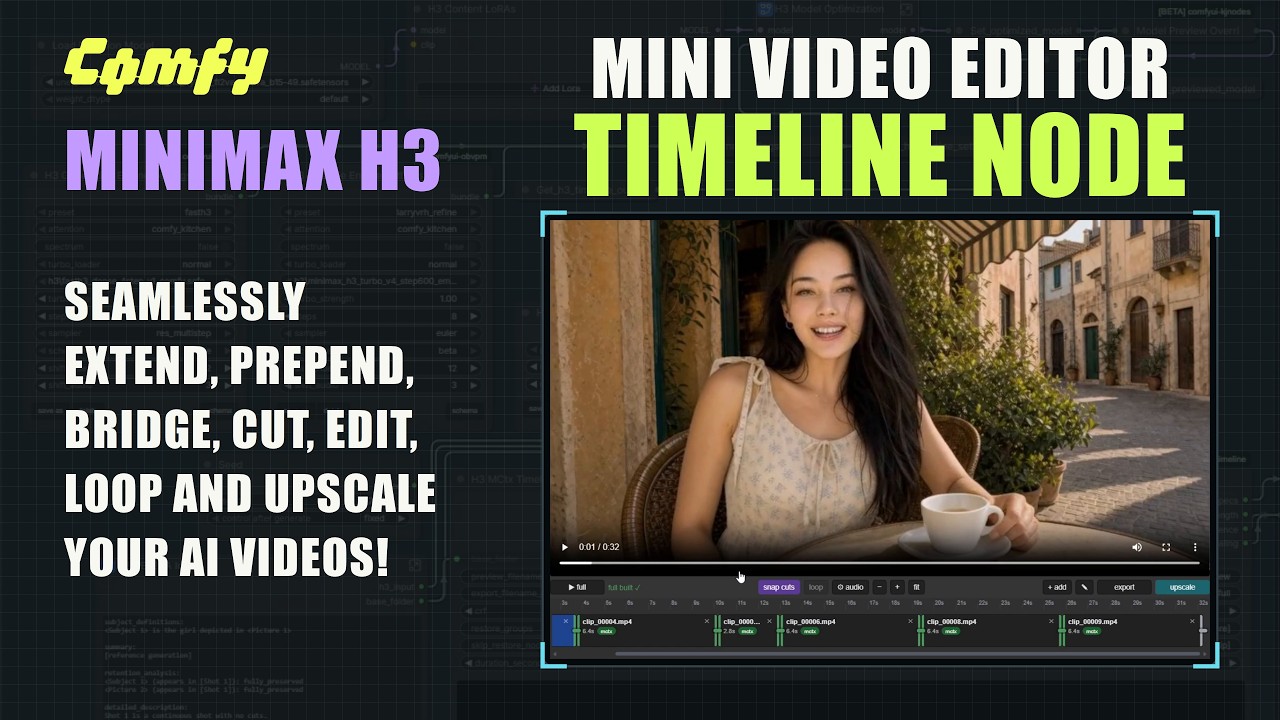
Tutoriel du flux de travail : youtu.be/kqP09NfJXaQ
Modèle de base : MiniMaxAI/MiniMax-H3
Commentaires
Connectez-vous avec GitHub pour rejoindre la discussion.